
(换肤)
语言:

文章编号:11539时间:2024-10-01人气:
电脑上是可以同时安装两个不同版本的JDK的。 每个JDK版本都有自己的安装目录和环境变量设置,因此它们之间不会发生冲突。 安装多个JDK版本的好处是可以在开发过程中使用不同的JDK版本进行测试和兼容性验证。 同时,有些旧版的项目可能只能在特定版本的JDK上运行,因此保留多个JDK版本可以方便进行项目的维护和迁移。 以下是安装多个JDK版本的步骤:1. 下载所需的JDK版本。 你可以从Oracle官方网站或其他可信的软件下载网站上下载JDK安装包。 2. 运行下载的JDK安装包。 根据安装向导的提示,选择一个安装目录。 建议为每个JDK版本选择不同的目录,以便区分和管理。 3. 完成安装后,设置环境变量。 在Windows系统中,打开控制面板 -> 系统 -> 高级系统设置 -> 环境变量。 在系统变量中,找到Path变量,并编辑它。 将JDK安装目录下的bin文件夹路径添加到Path变量的值中。 注意,如果已经存在其他JDK版本的bin路径,需要在两个路径之间使用分号进行分隔。 4. 验证安装是否成功。 打开命令行终端,输入java -version命令。 如果显示了安装的JDK版本信息,则表示安装成功。 通过以上步骤,你就可以在电脑上同时安装两个不同版本的JDK了。 你可以根据需要使用不同的JDK版本进行开发和测试,提高工作效率和项目兼容性。 希望这些信息对你有帮助,如果还有其他问题,请随时提问。
Java 编程初步 傻瓜书数据结与算法 Java语言版精通JBuilder 2005 中文版 高清PDF+随书光盘JavaServer Faces in Actionin Action (第二版)jQuery in ActionIn ActionAspectJ in ActionHibernate In ActionStruts in ActionLucene in Action出版 Beginning Spring Framework 2Extreme Programming CookbookProgramming CookbookJava ObjectsBuilding Java Enterprise AppAnt: The Definitive GuIDEBetter Faster Lighter JavaHibernate Reference 3.1Pragmatic Version Control using CVSPragmatic Project AutomationjQuery Reference GuideJava 2 核心技术 卷1&卷2 CHM版Professional Java JDK 6 Edition2 宝典侯捷java编程思想 PDF中文版Java (第三版)Java Language SpecificationJava Programming for Dummies 第二版2 核心编程How to Program (第六版)All-In-One案头参考傻瓜书 (第二版)天自学 Java 6 (2007年5月更新出版) PDF咖啡馆in Java(第四版)深入学习JFC SWING - Java基础类组件集全实例教程信息系统设计与开发实例(第二版)优化编程Java信息系统设计与开发实例(第二版)of the Java ProgrammingProfessional Java Native Interfaces with SWT JFaceSwing 第二版 PDF文字版 ORelliy出版- Java target=_blank>与Java数据库程序设计JQurey (2007年7月最新出版)with BEA WebLogic ServerUnit Testing in Java with JUnit出版 J2EE 1.4 Bible设计开发编程指南Web Services简明教程Java and XML (第二版PDF)Java and XML (第三版PDF)技术XML高级编程One-on-One J2EE Design and DevelopmentExpert One-on-One J2EE Development without EJBJBoss - A Developers NotebookJava Programming Language (第四版)Java Development with the Spring FrameworkJava Server Faces 第二版精通Enterprise JavaBeansJavaBeans EJB 第四版应用与BEA WebLogic Server (第二版PDF)Java Web Services权威指南和Java框架高级编程Web Services简明教程Cross-Platform Web Services Using C# and JavaOReilly Ajax on JavaJava and XSLTJava and XML BindingJava and SOAPPatterns Java Companion
安装JDK
从/下载jdk-1_5_0_
安装到指定路径,我选择D:jdk1.5.0
配置环境变量:
JAVA_HOME:D:jdk1.5.0
PATH:D:jdk1.5.0in;
CLASSPATH:.;;;
安装WTK
从/下载j2me_wireless_toolkit-2_
安装到指定路径,我选择D:WTK22
安装Eclipse
从下载和
(语言包)
解压缩即可,我的路径:D:MyDevelopToolseclipse
解压缩,得到features和plugins两个文件夹,把里面的文件分别拷入eclipse中相应的目录下即可

在eclipse中配置J2ME开发环境:
安装eclipseme:
从下载_0.9.4_
在eclipse中选择帮助-〉软件更新-〉查找并安装-〉搜索要安装的新功能部件-〉新建已归档的站点
选择_0.9.4_,打开-〉选择_0.9.4_,剩下的一直下一步就可以了。安装完成会在窗口-〉首选项中出现J2ME
修改JAVA-〉调试:
选中JAVA-〉调试,把暂挂执行的前两项点去,通信中的调试器超时改为
配置WTK
窗口-〉首选项-〉J2ME-〉PlatformComponents
右键单击对话框右侧的WirelessToolkit,选择AddWirelessToolkit,
选择WTK安装目录,eclipse会自动匹配。
在eclipse中配置J2EE开发环境(Tomcat5.5.9):
安装EMF-RunTime:
从下载
解压缩,得到features和plugins两个文件夹,把里面的文件分别拷入eclipse中相应的目录下即可。????
安装Lomboz:
java编程要和欧姆龙通讯,在哪里下载java包?
java安装包在oracle官网下载,需要根据自己电脑系统选择版本下载。 就目前而言学习5G软件专业是一个不错的选择,这专业会学习以下语言:C,JAVA,PHP,PYTHON,MYSQL,JAVASCRIPT另外就是各个语言的框架,提高开发速度的。 下面是跟数据相关的知识。
数据的连接首先需要加载一个代码块。 如果chunk是一个字符串,代码块指这个字符串。 如果chunk是一个函数,load不断地调用它获取代码块的片段。 每次对chunk的调用都必须返回一个字符串紧紧连接在上次调用的返回串之后。 当返回空串、nil、或是不返回值时,都表示代码块结束。
1.如果没有语法错误,则以函数形式返回编译好的代码块;?否则,返回nil加上错误消息。
如果结果函数有上值,env被设为第一个上值。 若不提供此参数,将全局环境替代它。 所有其它上值初始化为nil。 (当你加载主代码块时候,结果函数一定有且仅有一个上值_ENV))。 然而,如果你加载一个用函数(参见,结果函数可以有任意数量的上值)创建出来的二进制代码块时,所有的上值都是新创建出来的。 也就是说它们不会和别的任何函数共享。
2.接下来就是根据以上信息进行下面的操作,chunkname在错误消息和调试消息中,用于代码块的名字。 如果不提供此参数,它默认为字符串chunk。 chunk不是字符串时,则为=(load)。
字符串mode用于控制代码块是文本还是二进制(即预编译代码块)。 它可以是字符串b(只能是二进制代码块),t(只能是文本代码块),或bt(可以是二进制也可以是文本)。 默认值为bt。
不会对二进制代码块做健壮性检查。 ?恶意构造一个二进制块有可能把解释器弄崩溃。
运行程序来遍历表中的所有域。 第一个参数是要遍历的表,第二个参数是表中的某个键。 next返回该键的下一个键及其关联的值。 如果用nil作为第二个参数调用next将返回初始键及其关联值。 当以最后一个键去调用,或是以nil调用一张空表时,next返回nil。 如果不提供第二个参数,将认为它就是nil。 特别指出,你可以用next(t)来判断一张表是否是空的。

索引在遍历过程中的次序无定义,即使是数字索引也是这样。 (如果想按数字次序遍历表,可以使用数字形式的for。 )
4.当在遍历过程中你给表中并不存在的域赋值,?next的行为是未定义的。 ?然而你可以去修改那些已存在的域。 特别指出,你可以清除一些已存在的域。
如果t有元方法__pairs,以t为参数调用它,并返回其返回的前三个值。
否则,返回三个值:next函数,表t,以及nil。因此以下代码
能迭代表t中的所有键值对。
参见函数next中关于迭代过程中修改表的风险。
5.传入参数,以保护模式调用函数f。 ?这意味着f中的任何错误不会抛出;?取而代之的是,pcall会将错误捕获到,并返回一个状态码。 第一个返回值是状态码(一个布尔量),当没有错误时,其为真。 此时,pcall同样会在状态码后返回所有调用的结果。 在有错误时,pcall返回false加错误消息。
希望能帮到你,谢谢!
Java编程软件去哪下载好?哪个版本的好用,初学者java编程环境就是JDK,去Oracle官网下载就可以,最新的1.7,一般都用1.6
开发工具就是eclipse,完全免费,可以自己扩充功能插件,可以去官网下载。最新版本3.7INDIGO
推荐使用3.6HELIOS版,因为这个版本对大部分插件都支持,3.7个别插件无法使用。
JavaEE的收费开发工具MyEclipse,是在Eclipse的基础上整合的MyEclipse插件集,做JavaEE开发非常方便,功能很强大,但体积较大,运行比较耗资源,而且是收费可以破。 最好从英文版做起。
现在java软件哪个网站可以下载?java不是一种软件,而是一种编程语言,跟java相关的软件有开发者资源库,编程学习环境、编程环境和服务器端等很多种类,又根据java本身的版本有各种分支。 你要是初学的话,还是建议先找相关的贴吧、论坛看一下自己到底需要哪一种,再来研究哪里去下载的问题。
昆明Java培训:学习java需要什么软件java编程软件哪个好学习java要什么软件?java编程软件哪个好?昆明北大青鸟java培训小编为你详细解答!一、JDK(JavaDevelopmentKit)JDK是整个Java的核心,包括了Java运行环境(JavaRuntimeEnvirnment),一堆Java工具和Java基础的类库()。
不论什么Java应用服务器实质都是内置了某个版本的JDK。
因此掌握JDK是学好Java的第一步。
最主流的JDK是Sun公司发布的JDK,除了Sun之外,还有很多公司和组织都开发了自己的JDK,例如IBM公司开发的JDK,BEA公司的Jrocket,还有GNU组织开发的JDK等等。
其中IBM的JDK包含的JVM(JavaVirtualMachine)运行效率要比SunJDK包含的JVM高出许多。
而专门运行在x86平台的Jrocket在服务端运行效率也要比SunJDK好很多。
但不管怎么说,我们还是需要先把SunJDK掌握好。
1、JDK的下载和安装JDK又叫做J2SE(Java2SDKStandardEdition),可以从Sun的Java网站上下载到,#/j2se/;,JDK当前最新的版本是J2SDK1.4.2,建议下载该版本的JDK,下载页面在这里:。
下载好的JDK是一个可执行安装程序,默认安装完毕后会在C:\ProgramFiles\Java\目录下安装一套JRE(供浏览器来使用),在C:\j2sdk1.4.2下安装一套JDK(也包括一套JRE)。
然后我们需要在环境变量PATH的最前面增加java的路径C:\j2sdk1.4.2\bin。
这样JDK就安装好了。
2、JDK的命令工具JDK的最重要命令行工具:java:启动JVM执行classjavac:Java编译器jar:Java打包工具javadoc:Java文档生成器这些命令行必须要非常非常熟悉,对于每个参数都要很精通才行。
对于这些命令的学习,JDKDocumentation上有详细的文档。
二、JDKDocumentationDocumentation在JDK的下载页面也有下载连接,建议同时下载Documentation。
Documentation是最最重要的编程手册,涵盖了整个Java所有方面的内容的描述。
可以这样说,学习Java编程,大部分时间都是花在看这个Documentation上面的。
我是随身携带的,写Java代码的时候,随时查看,须臾不离手。
三、应用服务器(AppServer)AppServer是运行Java企业组件的平台,构成了应用软件的主要运行环境。
当前主流的AppServer是BEA公司的WeblogicServer和IBM公司的Websphere以及免费的Jboss,选择其中一个进行学习就可以了,个人推荐Weblogic,因为它的体系结构更加干净,开发和部署更加方便,是Java企业软件开发人员首选的开发平台。
下面简要介绍几种常用的AppServer:1、TomcatTomcat严格意义上并不是一个真正的AppServer,它只是一个可以支持运行Serlvet/JSP的Web容器,不过Tomcat也扩展了一些AppServer的功能,如JNDI,数据库连接池,用户事务处理等等。
Tomcat被非常广泛的应用在中小规模的JavaWeb应用中,因此本文做一点下载、安装和配置Tomcat的介绍:Tomcat是Apache组织下Jakarta项目下的一个子项目,它的主网站是:#/tomcat/;,Tomcat最新版本是Tomcat4.1.27,软件下载的连接是:;。
下载Tomcat既可以直接下载zip包,也可以下载exe安装包(个人建议zip更干净些),不管哪种情况,下载完毕安装好以后(zip直接解压缩就可以了)。
需要设置两个环境变量:JAVA_HOME=C:\j2sdk1.4.2CATALINA_HOME=D:\tomcat4(你的Tomcat安装目录)这样就安装好了,启动Tomcat运行CATALINA_HOME\bin\,关闭Tomcat运行脚本。
Tomcat启动以后,默认使用8080端口,因此可以用浏览器访问来测试Tomcat是否正常启动。
Tomcat提供了两个Web界面的管理工具,URL分别是:;;在启用这两个管理工具之前,先需要手工配置一下管理员用户和口令。
用一个文本工具打开CATALINA_HOME\conf\这个文件,加入如下几行:这样用户“robbin”就具备了超级管理员权限。
重新启动Tomcat以后,你就可以使用该用户来登陆如上的两个管理工具,通过Web方式进行Tomcat的配置和管理了。
2、BEAWeblogicWeblogic可以到BEA的网站上免费注册之后下载到最新的Weblogic8.1企业版,License可以免费使用1年时间,其实这已经完全足够了。
Weblogic的下载连接:#/,Weblogic的在线文档:;。
3、IBMWebshpereWebsphere同样可以下载到免费的试用版本,到IBM的developerWorks网站可以看到Websphere试用产品的下载和相关的Websphere的资料,developerWorks中文网站的连接是:#/developerWorks/cn/wsdd/;,Websphere的下载连接:;。
4、JbossJboss是免费开源的AppServer,可以免费的从Jboss网站下载:#/,然而Jboss的文档是不免费,需要花钱购买,所以为我们学习Jboss设置了一定的障碍。
在Jdon上有几篇不错的Jboss配置文档,可以用来参考:;四、Java应用的运行环境Java的应用可以简单分为以下几个方面:1、Java的桌面应用桌面应用一般仅仅需要JRE的支持就足够了。
2、JavaWeb应用Java的Web应用至少需要安装JDK和一个web容器(例如Tomcat),以及一个多用户数据库,Web应用至少分为三层:Browser层:浏览器显示用户页面Web层:运行Servlet/JSPDB层:后端数据库,向Java程序提供数据访问服务3、Java企业级应用企业级应用比较复杂,可以扩展到n层,最简单情况会分为4层:Browser层:浏览器显示用户页面Client层:Java客户端图形程序(或者嵌入式设备的程序)直接和Web层或者EJB层交互Web层:运行Servlet/JSPEJB层:运行EJB,完成业务逻辑运算DB层:后端数据库,向Java程序提供数据访问服务4、Java嵌入式应用Java嵌入式应用是一个方兴未艾的领域,从事嵌入式开发,需要从Sun下载J2ME开发包,J2ME包含了嵌入式设备专用虚拟机KVM,和普通的JDK中包含的JVM有所不同。
另外还需要到特定的嵌入式厂商那里下载模拟器。
首先安装JDK,进入电脑的环境变量,添加一个jdk的系统变量即可,具体步骤如下:
操作设备:戴尔电脑
操作系统:win7
1、右击我的电脑点击属性。
2、进入我的电脑属性后点击高级系统设置。
3、点击进入系统环境变量。
4、新建一个jdk的环境变量。
5、名称为JAVA_HOME,变量值为jdk的安装目录。 确定退出即可。
相关特点
Java看起来设计得很像C++,但是为了使语言小和容易熟悉,设计者们把C++语言中许多可用的特征去掉了,这些特征是一般程序员很少使用的。 例如,Java不支持goto语句,代之以提供break和continue语句以及异常处理。
Java还剔除了C++的操作符过载(overload)和多继承特征,并且不使用主文件,免去了预处理程序。 因为Java没有结构,数组和串都是对象,所以不需要指针。 Java能够自动处理对象的引用和间接引用,实现自动的无用单元收集,使用户不必为存储管理问题烦恼,能更多的时间和精力花在研发上。
我的世界java版启动器怎么用我的世界Java版启动教程(HMCL)
第一步-安装Java从网络网盘下载压缩包,并全部解压到一个文件夹中(最好不是桌面)解压完成后,双击Java安装程序(咖啡图标)这里需要注明一下:这里提供的Java安装包使用于64位系统,32位系统请去Java官网下载离线安装包。 查看系统位数的方法如下。 这里就是了然后在Java安装界面上,点击安装。 如果无法安装Java,请见后面的疑难解答。 安装完成后点击完成即可。
二-hmcl启动器的启动和其他设置安装完Java后,打开hmcl启动器(工作台图标)进去后,hmcl启动器会首先要求你创建账户。
如何安装java环境网络经验
右键打开我的电脑-属性-高级-环境变量
2.新建系统变量JAVA_HOME和CLASSPATH
变量名(N):JAVA_HOME
变量值(V):C:\ProgramFiles\Java\jdk1.7.0(这里的地址是根据你自己javaJDK的保存目录而定的)
变量名(N):CLASSPATH
变量值(V):.;%JAVA_HOME%\lib\;%JAVA_HOME%\lib\;(java_home你就把它看成替换上面设置的java_home变量值就行)注意前面的?.;别丢了
3.选择“系统变量”中变量名为“Path”的环境变量,双击该变量,把jdk安装路径中bin目录的绝对路径,添加到Path变量的值中,并使用半角英文的分号和已有的路径进行分隔。
变量名(N):Path
变量值(V):%JAVA_HOME%\bin;%JAVA_HOME%\jre\bin;
如果还不行请贴出你的jdk安装目录,其他配置路径我来帮你写。
java软件下载后怎么安装?下载后直接安装就好!一直下一步啦!\x0d\x0a然后配置环境变量:\x0d\x0a\x0d\x0a在windows桌面上右击“我的电脑”—“属性”—“高级”—“环境变量”,在“系统变量”里我们可以看到系统的各个环境变量的值。 双击某个变量名可以修改变量值,变量值之间用“;”隔开。 我们还可以“新建”原先没有的变量。 与jdk有关的有3个环境变量;“java_home”,“path”,“classpath”。 我的系统中“path”变量已经存在,可以直接添加新值(其它变量值不要动,防止其它程序运行异常),其它两个变量需要新建。 \x0d\x0a\x0d\x0a“java_home”,设置jdk的安装路径,比如“e:\java\jdk1.5”,以下简称“%java_home%”。 \x0d\x0a\x0d\x0a“path”,设置jdk中各个程序的路径,“%java_home%\bin;%java_home%\jre\bin;”\x0d\x0a\x0d\x0a“classpath”,设置java各个类的路径,“.;%java_home%\lib;%java_home%\lib\”。 前面的“.”不可少,它代表了我们为自己的java类建立的工作路径,其它的是jdk自带的标准类库路径。 \x0d\x0a\x0d\x0a设置好环境变量后按“确定”退出。 按“win”+“r”键进入“运行”窗口,运行“cmd”进入DOS窗口,在输入“javac”后回车,如果有显示java的帮助信息,就说明环境变量设置成功。
java怎么安装?如何安装Java环境JDK最完整配置方法
jdk环境变量配置
进行java开发,首先要安装jdk,安装了jdk后还要进行环境变量配置:
1、下载jdk(),我下载的版本是,(这是很旧的版本了,你可下载新的)
2、安装
3、配置环境变量:右击“我的电脑”--高级--环境变量
1)在系统变量里新建“JAVA_HOME”变量,变量值为:C:\ProgramFiles\Java\jdk1.6.0_14(根据自己的安装路径填写)
2)新建“classpath”变量,变量值为:.;%JAVA_HOME%\lib;%JAVA_HOME%\lib\
3)在path变量(已存在不用新建)添加变量值:%JAVA_HOME%\bin;%JAVA_HOME%\jre\bin(注意变量值之间用“;”隔开)
4、“开始”--“运行”--输入“javac”--Enter,如果能正常打印用法说明配置成功!
补充环境变量的解析:
JAVA_HOME:jdk的安装路径
classpath:java加载类路径,只有类在classpath中java命令才能识别,在路径前加了个.表示当前路径。
path:系统在任何路径下都可以识别java,javac命令。
Eclipse可下载这个,eclipse-jee-luna-SR1-win32-x86_64,直接解压就可以用了,不存在打不开之说。
现在,加入安卓开发大队的windows用户越来越多了。 而部分用户在升级win10正式版后,也希望能够在新系统中体验到安卓开发带来的乐趣。 这样,我们就必须在win10系统中安装Androidstudio,同时也少不了java的安装。 下面,小编就向大家一步步介绍Android和java的具体安装方法。 推荐:ghostwin10系统下载(一)下载安装JDK1、到oracle官网选择最新的jdk安装包,目前最新的为jdk8u65。 选择“AcceptLicenseAgreement”并下载jdk。 2、下载完成后双击安装,默认安装至C盘。 3、jdk安装完成后,jdk包自带java安装包,所以提示安装java,默认位置为C盘。 至此,jdk安装完成。 4、此时,可以看到C盘ProgramsFiles下多出的Java文件夹,该文件夹包含jdk和jre两个文件夹。 JDK就是JavaDevelopmentKit,JRE是JavaRuntimeEnviroment,指的是Java的运行环境。 (二)下载安装AndroidStudio1、到网上下载AndroidStudio最新安装包,此处我以“”为例进行讲解。 当然,最新的稳定版已经到了1.5.1,大家可以选择最新的进行安装。 2、下载完成后点击安装,并点击next。 3、此时,如果你没有安装jdk的话,安装向导会提示需要安装jdk,并给出下载链接,此时应先按照上述步骤安装jdk后再进行后续操作。 如果已经安装,则跳过该步。 4、勾选自己想要安装的项,如果安装包不自带SDK将无法勾选该项。 确定后一步步往后“next”。 然后静静的等着安装完吧。 (三)配置开发环境1、安装完jdk及androidstudio后,需要做一些配置,首先打开AndroidStudio,并选择Configure-SDKManager。 2、选择自己需要的SDK进行更新或安装,目前最新的为Android6.0,但现在市场上用的较多的还是6.0以下版本。 3、至此,便可以开发安卓开发之旅了。 第一次创建工程会有点慢,多等会便好。 4、通常我会将界面上的NavigationBar隐藏,以增大代码编写的可视空间。 5、如果想改变软件主题,可以打开file-Settings-AppearanceBehavior-Appearance-UIOptions-Theme进行选择,共3个选项,个人比较喜欢Darcula。 在Win10系统下安装AndroidStudio的方法就介绍到这里了。 想要在win10系统中继续进行安卓开发的用户,赶快按照上述步骤操作看看吧!相关推荐:Win10系统安卓模拟器怎么用?Win10正式版安卓模拟器的使用方法
内容声明:
1、本站收录的内容来源于大数据收集,版权归原网站所有!
2、本站收录的内容若侵害到您的利益,请联系我们进行删除处理!
3、本站不接受违法信息,如您发现违法内容,请联系我们进行举报处理!
4、本文地址:http://www.jujiwang.com/article/85ecc122b175952376db.html,复制请保留版权链接!

ActivePerl是一个流行的Perl环境,它为Windows、macOS和Linux平台提供了一个命令行界面,CLI,,让您可以轻松地自动化任务、管理Perl模块和配置,以及与其他程序进行交互,自动化任务ActivePerl的CLI非常适合自动化各种任务,例如,安装和更新Perl模块运行Perl脚本管理Perl进程处理文件和目录执...。
本站公告 2024-09-29 21:11:48
波点的起源和历史波点的起源可以追溯到遥远的古代,从洞穴壁画中的原始圆点到中世纪欧洲的装饰品,直到20世纪初,波点才真正成为一种时尚潮流,波点在20世纪20年代和30年代开始流行,当时玛琳·黛德丽,MarleneDietrich,等好莱坞明星穿上了波点裙和衬衫,这一潮流在50年代和60年代再次兴起,成为摇滚乐和嬉皮士文化的标志,波点的特...。
本站公告 2024-09-29 12:08:58
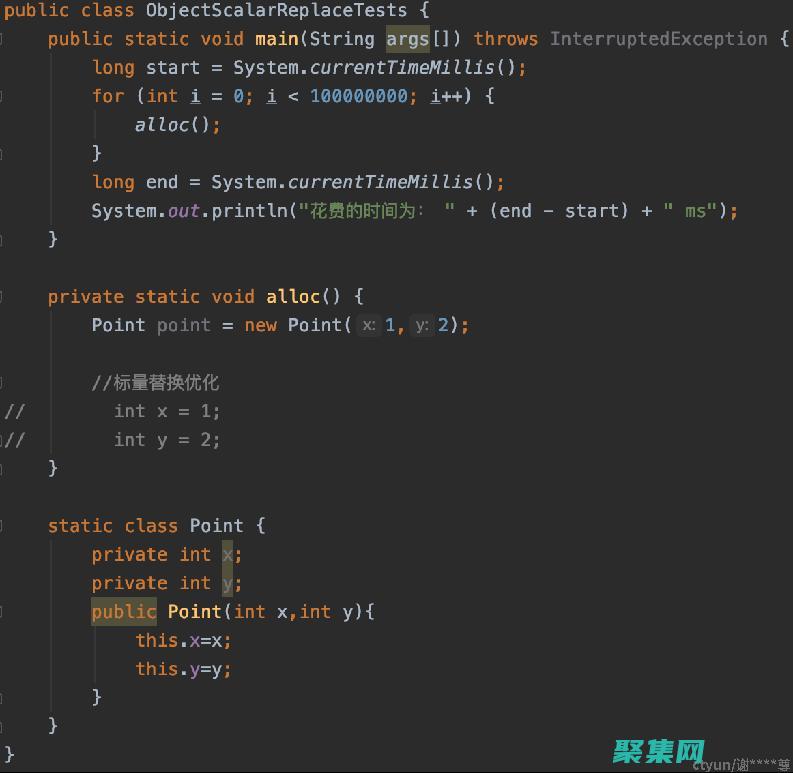
虽然JavaJDK1.6已被弃用多年,但它仍然广泛用于遗留系统和一些企业环境中,通过有效利用Java1.6的功能,开发人员可以提高他们的开发效率并充分利用此版本的Java,1.利用性能优化编译器优化,JDK1.6引入了编译器优化,例如逃逸分析,这可以提高代码的运行时性能,垃圾回收器,JDK1.6中引入的并行垃圾回收器可以缩短垃圾回收暂...。
本站公告 2024-09-27 09:59:32

前言图像加载和处理是计算机视觉和图像处理的基础任务,本文将介绍图像加载与处理之间的区别,并详细探讨imread函数在图像加载中的作用,我们还将提供一些最佳实践建议,以帮助您优化图像加载和处理流程,图像加载与处理图像加载是将图像文件从存储设备,例如磁盘或内存,加载到内存中的过程,它涉及读取图像文件中的元数据,例如图像大小、像素格式和色彩...。
最新资讯 2024-09-26 17:30:38

简介`volatile`关键字是一个类型限定符,用于告诉编译器不要对变量进行优化,因为该变量的值可能被外部因素修改,用途`volatile`关键字主要用于以下场景,硬件寄存器,硬件寄存器通常是通过内存映射访问的,其值可能随时被外部设备修改,并发环境,在多线程环境中,共享变量的值可能被其他线程修改,中断处理,中断处理程序可能会修改变量的...。
技术教程 2024-09-12 22:26:39
随着电子商务行业不断发展,企业正在寻求创新方式来为客户提供无缝的购物体验,Java作为一种用途广泛的编程语言,为开发电子商务解决方案提供了理想的平台,可以提供安全、高效和用户友好的功能,本文将探讨Java在电子商务中的应用,重点关注其无缝体验的优势,我们将深入了解Java技术的各个方面,展示如何利用它们来提升客户的购物之旅,Java电...。
本站公告 2024-09-11 23:37:12
C语言是一门强大的编程语言,广泛应用于各种领域,从操作系统到嵌入式系统再到数据分析,掌握C语言的高级编程技术可以帮助您充分发挥语言的潜力,创建高效、可靠和可维护的应用程序,面向对象编程,OOP,OOP是一种编程范例,它使用对象和类来组织代码,对象代表现实世界中的实体,而类定义了这些实体的属性和行为,OOP提供了以下优势,代码可重用性代...。
技术教程 2024-09-11 09:18:43

目录什么是Java为什么要学习Java先决条件安装Java在Windows上安装Java在Mac上安装Java在Linux上安装Java配置Java环境设置Java路径变量验证Java安装Java开发工具结论什么是JavaJava是一种面向对象、高层、平台无关的编程语言,由SunMicrosystems,现为Oracle,于1995年...。
互联网资讯 2024-09-10 04:56:37
引言四舍五入函数在现实生活中有着广泛的应用,无论是科学计算、金融交易还是日常生活中,都需要对数值进行四舍五入操作,掌握四舍五入函数的使用技巧,可以大大提高计算精度和效率,四舍五入函数的理论基础四舍五入函数,又称舍入函数,是一种数学函数,它将一个数舍入到指定的小数位数,舍入操作根据舍去的规则进行,常见的规则有以下几种,四舍五入,将数字舍...。
互联网资讯 2024-09-09 05:50:37

body,font,family,Arial,sans,serif,font,size,16px,line,height,1.5em,h1,font,size,2em,margin,bottom,1em,h2,font,size,1.5em,margin,bottom,0.5em,p,margin,bottom,1em,ul,...。
最新资讯 2024-09-08 23:44:47
简介计算机图形中,随机函数扮演着至关重要的角色,它们为图像和动画增添真实的随机性元素,从自然现象的逼真模拟到程序生成艺术的无限可能,随机函数在计算机图形领域有着广泛的应用,随机函数的类型在计算机图形中,常用的随机函数主要分为两类,确定性随机函数和非确定性随机函数,确定性随机函数,产生可重复的伪随机序列,由一个种子值决定,例如,线性同余...。
本站公告 2024-09-08 15:15:18

导言在当今高度竞争的数字世界,打造令人难忘且引人入胜的在线体验至关重要,自定义网页特效可以通过添加动态性和互动性来提升用户体验,使其脱颖而出,本文将为您提供一个全面指南,从基础到高级,涵盖自定义网页特效的所有方面,无论您是初学者还是经验丰富的开发者,本指南都会帮助您掌握必要的技能,释放您的创造力,并创造出令人惊叹的网页,基础特效1.动...。
技术教程 2024-09-08 13:33:57