
(换肤)
语言:

文章编号:11541时间:2024-10-01人气:

如果您正在寻找适用于所有平台的 JDK 1.5 下载,那么您来对地方了。本页提供适用于 Windows、Mac 和 Linux 的 JDK 1.5 下载链接。
要下载适用于 Windows 的 JDK 1.5,请单击以下链接:
下载完成后,双击安装文件并按照提示进行安装。
要下载适用于 Mac 的 JDK 1.5,请单击以下链接:
下载完成后,双击安装文件并按照提示进行安装。
要下载适用于 Linux 的 JDK 1.5,请单击以下链接:
下载完成后,打开终端并输入以下命令:
sudo tar -xvzf jdk-1.5.0-linux-x64.tar.gz此命令将解压缩 JDK 1.5 文件。
接下来,您需要将 JDK 1.5 添加到您的 PATH 环境变量中。为此,请打开 ~/.bash_profile 文件并添加以下行:
export JAVA_HOME=/usr/local/jdk1.5.0保存文件并关闭终端。
要验证 JDK 1.5 是否已正确安装,请打开终端并输入以下命令:
java -version如果已正确安装 JDK 1.5,您将看到以下输出:
java version "1.5.0"现在您已经下载并安装了适用于所有平台的 JDK 1.5,您就可以开始使用它来创建 Java 应用程序了。如果您正在寻找适用于所有平板电脑的笔,我们建议您使用以下型号之一:
这些笔旨在提供舒适且精确的书写体验。它们还具有多种功能,例如压力敏感性和倾斜检测,非常适合素描、绘画和记笔记。
我们希望本指南对您有所帮助。如果您有任何其他问题,请随时与我们联系。
现在一般都是用eclipse开发,我所接触过的几个软件公司的都是用的这个软件.不过我在学校的时候用的是jbuilder,有borland公司出的,楼主如果想以开发为主的话还是用eclipse比较好,现在的企业都用这个嘛!linux和windows的话,现在大多的企业开发用的一般都是用windows,linux由于安全性高,一般都是用做服务器和有些需要做测试的时候用linux,比如软件测试!所以建议用windows系统.
1、JDK (Java Development Kit)Java开发工具集 从初学者角度来看,采用JDK开发Java程序能够很快理解程序中各部分代码之间的关系,有利于理解Java面向对象的设计思想。 JDK的另一个显著特点是随着Java (J2EE、J2SE以及J2ME)版本的升级而升级。 但它的缺点也是非常明显的就是从事大规模企业级Java应用开发非常困难,不能进行复杂的Java软件开发,也不利于团体协同开发。 2、Java Workshop 3、NetBeans 与Sun Java Studio 5 NetBeans是开放源码的Java集成开发环境(IDE),适用于各种客户机和Web应用。 Sun Java Studio是Sun公司最新发布的商用全功能Java IDE,支持Solaris、Linux和Windows平台,适于创建和部署2层Java Web应用和n层J2EE应用的企业开发人员使用。 NetBeans是业界第一款支持创新型Java开发的开放源码IDE。 开发人员可以利用业界强大的开发工具来构建桌面、Web或移动应用。 同时,通过NetBeans和开放的API的模块化结构,第三方能够非常轻松地扩展或集成NetBeans平台。 NetBeans3.5.1主要针对一般Java软件的开发者,而Java One Studio5则主要针对企业做网络服务等应用的开发者。 Sun不久还将推出Project Rave,其目标是帮助企业的开发者进行软件开发。 NetBeans 3.5.1版本与其他开发工具相比,最大区别在于不仅能够开发各种台式机上的应用,而且可以用来开发网络服务方面的应用,可以开发基于J2ME的移动设备上的应用等。 在NetBeans 3.5.1基础上,Sun开发出了Java One Studio5,为用户提供了一个更加先进的企业编程环境。 在新的Java One Studio5里有一个应用框架,开发者可以利用这些模块快速开发自己在网络服务方面的各种应用程序。 4、Borland 的JBuilder Jbuilder进入了Java集成开发环境的王国,它满足很多方面的应用,尤其是对于服务器方以及EJB开发者们来说。 下面简单介绍一下Jbuilder的特点: 1)Jbuilder支持最新的Java技术,包括Applets、JSP/Servlets、JavaBean以及EJB(Enterprise JavaBeans)的应用。 2)用户可以自动地生成基于后端数据库表的EJB Java类,Jbuilder同时还简化了EJB的自动部署功能.此外它还支持CORBA,相应的向导程序有助于用户全面地管理IDL(分布应用程序所必需的接口定义语言Interface Definition Language)和控制远程对象。 3)Jbuilder支持各种应用服务器。 Jbuilder与Inprise Application Server紧密集成,同时支持WebLogic Server,支持EJB 1.1和EJB 2.0,可以快速开发J2EE的电子商务应用。 4)Jbuilder能用Servlet和JSP开发和调试动态Web 应用。 5)利用Jbuilder可创建(没有专有代码和标记)纯Java2应用。 由于Jbuilder是用纯Java语言编写的,其代码不含任何专属代码和标记,它支持最新的Java标准。 6)Jbuilder拥有专业化的图形调试介面,支持远程调试和多线程调试,调试器支持各种JDK版本,包括J2ME/J2SE/J2EE。 JBuilder环境开发程序方便,它是纯的Java 开发环境,适合企业的J2EE开发;缺点是往往一开始人们难于把握整个程序各部分之间的关系,对机器的硬件要求较高,比较吃内存,这时运行速度显得较慢。 5、Oracle 的JDeveloper Oracle9i JDeveloper(定为9.0版,最新为10g)为构建具有J2EE功能,XML和Web services的复杂的,多层的Java应用程序提供了一个完全集成的开发环境。 它为运用Oracle9i数据库和应用服务器的开发人员提供特殊的功能和增强性能,除此以外,它也有资格成为用于多种用途Java开发的一个强大的工具。 Oracle9i JDeveloper的主要特点如下: ① 具有UML(Unified Modeling Language,一体化建模语言)建模功能。 可以将业务对象及e-business应用模型化。 ② 配备有高速Java调试器(Debuger)、内置Profiling工具、提高代码质量的工具“CodeCoach”等。 ③ 支持SOAP(Simple Object Access Protocol)“简单对象访问协议”、UDDI(Universal Description, Discovery and Integration)“统一描述、发现和集成协议”、WSDL(Web Services Description Language)“WEB服务描述语言”等Web服务标准。 JDeveloper 不仅仅是很好的 Java 编程工具,而且是 Oracle Web 服务的延伸,支持 Apache SOAP,以及 9iAS ,可扩充的环境和 XML 和 WSDL 语言紧密相关。 Oracle9iJdeveloper完全利用Java编写,能够与以前的Oracle服务器软件以及其他厂商支持J2EE的应用服务器产品相兼容,而且在设计时着重针对Oracle9i,能够无缝化跨平台之间的应用开发,提供了业界第一个完整的、集成了J2EE和XML的开发环境,允许开发者快速开发可以通过Web、无线设备及语音界面访问的Web服务和交易应用,以往只能通过将传统Java编程技巧与最新模块化方式结合到一个单一集成的开发环境中之后才能完成J2EE应用开发生命周期管理的事实,从根本上得到改变。 缺点就是对于初学者来说,较复杂,也比较难。 6、IBM的Visual Age for Java Visual Age for Java是一个非常成熟的开发工具,它的特性以于IT开发者和业余的Java编程人员来说都是非常用有用的。 它提供对可视化编程的广泛支持,支持利用CICS连接遗传大型机应用,支持EJB的开发应用,支持与Websphere的集成开发,方便的bean创建和良好的快速应用开发(RAD)支持和无文件式的文件处理。 IBM为建设Web站点所推出的WebSphere Studio Advanced Edition及其包含的VisualAge for Java Professional Edition软件已全面转向以Java为中心,这样,Java开发人员对WebSphere全套工具的感觉或许会好了许多。 Studio所提供的工具有:Web站点管理、快速开发 JDBC页向导程序、HTML编辑器和HTML语法检查等。 这确实是个不错的HTML站点页面编辑环境。 Studio和VisualAge集成度很高,菜单中提供了在两种软件包之间快速移动代码的选项。 这就让使用Studio的Web页面设计人员和使用VisualAge的Java程序员可以相互交换文件、协同工作。 Visual Age for Java支持团队开发,内置的代码库可以自动地根据用户做出改动而修改程序代码,这样就可以很方便地将目前代码和早期版本做出比较。 与Visual Age紧密结合的Websphere Studio本身并不提供源代码和版本管理的支持,它只是包含了一个内置文件锁定系统,当编辑项目的时候可以防止其他人对这些文件的错误修改,软件还支持诸如Microsoft Visual SourceSafe这样的第三方源代码控制系统。 Visual Age for Java完全面向对象的程序设计思想使得开发程序非常快速、高效。 你可以不编写任何代码就可以设计出一个典型的应用程序框架。 Visual Age for Java作为IBM电子商务解决方案其中产品之一,可以无缝地与其他IBM产品,如WebSphere、DB2融合, 迅速完成从设计、开发到部署应用的整个过程。 Visual Age for Java独特的管理文件方式使其集成外部工具非常困难,你无法让Visual Age for Java与其他工具一起联合开发应用。 7、BEA 的 WebLogic Workshop BEA WebLogic Workshop是一个统一、简化、可扩展的开发环境,使所有的开发人员都能在 BEA WebLogic Enterprise Platform之上构建基于标准的企业级应用,从而提高了开发部门的生产力水平,加快了价值的实现。 WebLogic Workshop除了提供便捷的Web服务之外,它能够用于创建更多种类的应用。 作为整个BEA WebLogic Platform的开发环境。 不管是创建门户应用、编写工作流、还是创建Web应用,Workshop 8.1都可以帮助开发人员更快更好地完成。 WebLogic Workshop的主要特点如下: ① 使 J2EE 开发切实可行,提高开发效率 BEA WebLogic Workshop 使开发人员远离 J2EE 内在的复杂性,集中精力专注业务逻辑,无须操心单调乏味的基础结构代码。 这种创新意味着,已被企业验证的 J2EE 的强大功能,最终被大多数不熟悉 Java 和 J2EE 的应用开发人员所掌握,从而使 IT 部门的工作效率提高一个数量级。 可视化设计器以及直观的概念,如事件、属性和控件等,实现了基于事件的开发。 Workshop 简化的程序设计模型,使开发人员不必掌握复杂的 J2EE API 和面向对象的程序设计原理。 所有开发人员,包括 J2EE 专家和具有可视化和过程化语言技能的应用开发人员在内,都可以共同工作在 BEA WebLogic Enterprise Platform 之上。 Workshop 的可视化开发环境,创建带有代码注释的标准 Java 文件,用来说明由运行时框架实施的企业级需求。 J2EE 和其他高级开发人员,借助功能强大的代码编辑功能,可以访问 Java 源代码,从而弥补了可视化设计器的不足。 ② 构建企业级应用 通过在可伸缩、安全可靠的企业级架构上实施各种应用,BEA WebLogic Workshop 大大降低了开发风险。 而且,所有应用的创建都使用标准的 J2EE 组件,既保护了您的技术投资,又保持了最大的灵活性。 BEA WebLogic Workshop 运行框架,是统一整个架构的汇聚层,使单一、简化的程序设计模型扩展到所有的 BEA WebLogic Enterprise Platform 应用类型。 通过解释设计时创建的注释代码,运行时框架可以实现必要的 J2EE 组件,并且提取出与 J2EE 应用开发有关的所有底层细节。 ③ 降低 IT 复杂性 BEA WebLogic Workshop 提供各种 Java 控件,使得与 IT 资源的连接更轻而易举。 另外,在构建任何 BEA WebLogic Platform 的应用中,Java 控件不仅可扩展而且完全相同。 这种强大、有效的方法能够:降低 IT 技术的复杂性,优化信息的可用性,推动包含最佳业务方案的可重用服务的开发,使开发人员能以更低的成本、更短的时间实现更大的产出。 利用 BEA WebLogic Workshop,任何开发人员都能以最大的生产效率,构建各种 Web 服务、Web 应用、门户和集成项目。 BEA WebLogic Workshop是BEA的产品战略核心,它帮助客户接触和利用面向服务架构(SOA)的强大功能。 BEA Weblogic Workshop 8.1极大简化了当前实际企业集成环境中企业级应用和服务的构建,并成为全面支持关键企业级应用(如异步、真正松耦合和粗粒度消息传送等)的自然选择。 它的缺点就是过于复杂,对于初学者来说,理解起来较为困难。 8、WebGain 的Visual Cafe for Java Visual Cafe 是只能在Symantec公司的Java虚拟机、Netscape公司的Java虚拟机和Microsoft虚拟机上工作的调试器。 这对于开发者来讲是一个重要的特性,因为用户开发的Java代码中的许多软件bug就可能中会在某种特定的虚拟机上起作用。 在修改后进行编译基继续进行调试时,Visual Cafe会自动将文件存盘,使用Visual Cafe创建的原生应用具有许多特点。 除了明显的速度提高之外,Symantec使类库的二进制方式比正常的JDK小Visual Cafe为所指定的关系自动生成或更新必要的Java代码。 利用Visual Cafe,用户可以从一个标准对象数据库中集合完整的Java应用程序和Applet,而不必再编写源代码。 Visual Cafe还提供了一个扩充的源代码开发工具集。 Visual Cafe综合了Java软件的可视化源程序开发工具,它允许开发人员在可视化视图和源视图之间进行有效地转换。 在可视化视图中进行的修改立即反映在源代码中。 对源代码的改变自动更新可视化视图。 Visual Cafe具有许多源文件方面的特性,如全局检索和替换。 绝大多数Java开发工具的文献的问题在于简单地挨个介绍开发工具的每部分组件,但用户在开应用时还需要一个面向任务的手册,利用这个手册你可以不必知道工具每一部分的特定功能就可以开始创建自己的应用。 Visual Cafe提供了非常全面的用户指南,它对最开始的安装到创建第一个Java应用和Applet都提供了全面的帮助,Visual Cafe将自动生成所指明关系的必要Java代码。 Visual Cafe可以在Windows 95和Windows NT平台下运行,Symantec公司为Java开发工作提供一个在Macintosh操作系统下可以运行的RAD工具。 Visual Cafe编译器速度很快,在国际化支持方面比较突出;缺点就是对于初学者来说,较复杂,也比较难。 9、Macromedia的JRUN Macromedia公司的JRun是一个具有最广阔适用性的Java引擎,用于开发及实施由Java Servlets和JavaServer Pages编写的服务器端Java应用。 JRun是第一个完全支持JSP 1.0 规格书的商业化产品,全球有超过80,000名开发人员使用JRun在他们已有的Web服务器上添加服务器端Java的功能。 其中Web服务器包括了Microsoft IIS,Netscape Enterprise Server,Apache等。 JRun是开发实施服务器端Java的先进引擎。 如果我们希望在我们的Web应用中添加服务器端Java功能,那么JRun将成为我们的正确选择。 JRun目前有3个版本,它是第一个支持Java Server Pages(JSP)规格书1.0的商业化产品。 JSP是一种强大的服务器端技术,它是用于创建复杂Web应用的一整套快速应用开发系统。 JRun可以使我们开始开发并测试Java应用。 它最多接受5个并发的连接并且包括全部Java Servlet API,支持JavaServer Pages(JSP),支持所有主要的Web servers和计算机平台。 JRun Pro能够在生产环境下承受大访问量的负载,帮助我们实施应用、服务或Web站点(包括内联网)。 JRun Pro 支持无限量并发式连接运行多个Java虚拟机,包括多个并发的Java虚拟机(JVM)。 提供一个远程管理applet以及一个远程可再分布式的管理applet。 JRun Pro Unlimited包括了所有JRun Pro的功能,除次以外,还可以运行无限量的,并发的JVM。 JRun依靠其内置的JRun Web Server可以单独运行。 使用服务器端Java,用户可以开发出复杂的商业应用系统。 最重要的一点是,由于servlets的平台独立性,以及更加简单的开发、更快速的实施、更经济的维护成本,它是CGI(Common Gateway Interface)或Perl scripts的极佳的替代产品。 缺点就是对于初学者来说,较复杂,也比较难。 10、JCreator JCreator 是一个Java程序开发工具,也是一个Java集成开发环境(IDE)。 无论你是要开发Java应用程序或者网页上的Applet元件都难不倒它。 在功能上与Sun公司所公布的JDK等文字模式开发工具相较之下来得容易,还允许使用者自订义操作窗口界面及无限Undo/Redo等功能。 JCreator为用户提供了相当强大的功能,例如项目管理功能,项目模板功能,可个性化设置语法高亮属性、行数、类浏览器、标签文档、多功能编绎器,向导功能以及完全可自定义的用户界面。 通过JCreator,我们不用激活主文档而直接编绎或运行我们的JAVA程序。 JCreator能自动找到包含主函数的文件或包含Applet的Html文件,然后它会运行适当的工具。 在JCreator中,我们可以通过一个批处理同时编绎多个项目。 JCreator的设计接近Windows界面风格,用户对它的界面比较熟悉。 其最大特点是与我们机器中所装的JDK完美结合,是其它任何一款IDE所不能比拟的。 它是一种初学者很容易上手的java开发工具,缺点是只能进行简单的程序开发,不能进行企业J2EE的开发应用。 11、Microsoft VJ++ Visual J++ 是Microsoft 公司推出的可视化的Java 语言集成开发环境(IDE),为Java 编程人员提供了一个新的开发环境,是一个相当出色的开发工具。 无论集成性、编译速度、调试功能、还是易学易用性,都体现了Microsoft 的一惯风格。 Visual J++ 具有下面的特点: 1)Visual J++ 把Java 虚拟机(JVM)作为独立的操作系统组件放入Windows,使之从浏览器中独立出来。 2)Microsoft 的应用基本类库(AFC,Application Foundation Class Library)对SUN 公司的JDK 作了扩展,使应用基本类库更加适合在Windows 下使用。 3) Visual J++ 的调试器支持动态调试,包括单步执行、设置断点、观察变量数值等。 4) Visual J++ 提供了一些程序向导(Wizards)和生成器(Builders),它们可以方便地帮助用户快速地生成Java 程序,帮助你在自己的工程中创建和修改文件。 5) Visual J++ 界面友好,其代码编辑器具有智能感知、联机编译等功能,使程序编写十分方便。 Visual J++ 中建立了Java 的WFC,这一新的应用程序框架能够直接访问Windows 应用程序接口(API),使你能够用Java 语言编写完全意义上的Windows 应用程序。 6)Visual J++ 中表单设计器的快速应用开发特性使用WFC 创建基于表单的应用程序变得轻松、简单。 通过WFC 可以方便地使用ActiveX 数据对象(ADO,ActiveX Data Objects)来检索数据和执行简单数据的绑定。 通过在表单设计器中使用ActiveX 数据对象,可以快速地在表单中访问和显示数据。 Visual J++能结合微软的一贯的编程风格,很方便进行Java 的应用开发,但它的移植性较差,不是纯的Java 开发环境。 12、Eclipse Eclipse是一种可扩展的开放源代码IDE。 2001年11月,IBM公司捐出价值4,000万美元的源代码组建了Eclipse联盟,并由该联盟负责这种工具的后续开发。 集成开发环境(IDE)经常将其应用范围限定在“开发、构建和调试”的周期之中。 为了帮助集成开发环境(IDE)克服目前的局限性,业界厂商合作创建了Eclipse平台。 Eclipse允许在同一IDE中集成来自不同供应商的工具,并实现了工具之间的互操作性,从而显著改变了项目工作流程,使开发者可以专注在实际的嵌入式目标上。 Eclipse框架的这种灵活性来源于其扩展点。 它们是在XML中定义的已知接口,并充当插件的耦合点。 扩展点的范围包括从用在常规表述过滤器中的简单字符串,到一个Java类的描述。 任何Eclipse插件定义的扩展点都能够被其它插件使用,反之,任何Eclipse插件也可以遵从其它插件定义的扩展点。 除了解由扩展点定义的接口外,插件不知道它们通过扩展点提供的服务将如何被使用。 利用Eclipse,我们可以将高级设计(也许是采用UML)与低级开发工具(如应用调试器等)结合在一起。 如果这些互相补充的独立工具采用Eclipse扩展点彼此连接,那么当我们用调试器逐一检查应用时,UML对话框可以突出显示我们正在关注的器件。 事实上,由于Eclipse并不了解开发语言,所以无论Java语言调试器、C/C++调试器还是汇编调试器都是有效的,并可以在相同的框架内同时瞄准不同的进程或节点。 Eclipse的最大特点是它能接受由Java开发者自己编写的开放源代码插件,这类似于微软公司的Visual Studio和Sun微系统公司的NetBeans平台。 Eclipse为工具开发商提供了更好的灵活性,使他们能更好地控制自己的软件技术。 Eclipse联盟已经宣布将在2004年中期发布其3.0版软件。 这是一款非常受欢迎的java开发工具,这国内的用户越来越多,实际上实用它java开发人员是最多的。 缺点就是较复杂,对初学者来说,理解起来比较困难。 13、Ant Another Neat Tool(Ant)是一种基于Java的build工具。 理论上来说,它有些类似于(Unix)C中的make ,但没有make的缺陷。 因为Ant的原作者在多种(硬件)平台上开发软件时,无法忍受这些工具的限制和不便。 类似于make的工具本质上是基于shell(语言)的:他们计算依赖关系,然后执行命令(这些命令与你在命令行敲的命令没太大区别)。 这就意味着你可以很容易地通过使用OS特有的或编写新的(命令)程序扩展该工具;然而,这也意味着你将自己限制在了特定的OS,或特定的OS类型上,如Unix。 Ant就不同了。 与基于shell命令的扩展模式不同,Ant用Java的类来扩展。 (用户)不必编写shell命令,配置文件是基于XML的,通过调用target树,就可执行各种task。 每个task由实现了一个实现了特定Task接口的对象来运行。 Ant支持一些可选task,一个可选task一般需要额外的库才能工作。 可选task与Ant的内置task分开,单独打包。 这个可选包可以从你下载Ant的同一个地方下载。 ANT本身就是这样一个流程脚本引擎,用于自动化调用程序完成项目的编译,打包,测试等。 除了基于JAVA是平台无关的外,脚本的格式是基于XML的,比make脚本来说还要好维护一些。 Ant是Apache提供给Java开发人员的构建工具,它可以在Windows OS和Unix OS下运行,它不仅开放源码并且还是一个非常好用的工具。 Ant是Apache Jakarta中一个很好用的Java开发工具,Ant配置文件采用XML文档编写,所以Java程序员对其语法相当熟悉,Ant是专用于Java项目平台,能够用纯Java来开发,它能够运行于Java安装的平台,即体现了它的跨平台功能。 它的缺点显示执行结果只能是DOS字符界面,不能进行复杂的java程序开发。 14、IntelliJ Intellij IDEA是一款综合的Java 编程环境,被许多开发人员和行业专家誉为市场上最好的IDE。 它提供了一系列最实用的的工具组合:智能编码辅助和自动控制,支持J2EE,Ant,JUnit和CVS集成,非平行的编码检查和创新的GUI设计器。 IDEA把Java开发人员从一些耗时的常规工作中解放出来,显著地提高了开发效率。 具有运行更快速,生成更好的代码;持续的重新设计和日常编码变得更加简易,与其它工具的完美集成;很高的性价比等特点。 在4.0版本中支持Generics,BEA WebLogic集成,改良的CVS集成以及GUI设计器。 IntelliJ IDEA能尽可能地促进程序员的编程速度。 它包括了很多辅助的功能,并且与Java结合得相当好。 不同的工具窗口围绕在主编程窗口周围,当鼠标点到时即可打开,无用时也可轻松关闭,使用户得到了最大化的有效屏幕范围。 以技术为导向的IDEA集成了调试器,支持本地和远程的调试,即使我们需要修改一些设置上的东西使我们的工作顺利进展。 另外,它还提供了通常的监视,分步调试以及手动设置断点功能,在这种断点模式下,我们可以自动地在断点之外设置现场访问,甚至可以浏览不同的变量的值。 IDE支持多重的JVM设置,几个编译程序和Ant建造系统,并且,它使得设置多重的自定义的类途径变得简单。 IntelliJ Idea是一个相对较新的Java IDE。 它是Java开发环境中最为有用的一个。 高度优化的IntelleJ Idea使普通任务变得相当容易,Idea支持很多整合功能,更重要的使它们设计的好容易使用。 Idea支持XML中的代码实现,Idea同时还会校正XML,Idea支持JSP的结构。 作用于普通Java代码的众多功能同样适用于JSP(比如整合功能),同时支持JSP调试;支持EJB,尽管它不包括对个别应用服务器的特殊支持。 Idea支持Ant建立工具,不仅是运行目标它还支持编译与运行程序前后运行目标,另外也支持绑定键盘快捷键。 在编辑一个Ant建立XML文件时,Idea还对组成Ant工程的XML部分提供支持。 IntelliJ IDEA 被称为是最好的JAVA IDE开发平台,这套软件就是以其聪明的即时分析和方便的 refactoring 功能深获大家所喜爱。 缺点是较复杂,对初学者来说,理解起来比较困难。 小结 现在常用的Java项目开发环境有:JBuilder、VisualAge for Java、Forte for Java, Visual Cafe、Eclipse、NetBeans IDE、JCreator +J2SDK、jdk+记事本、EditPlus+ J2SDK等等。 一般开发J2EE项目时都需要安装各公司的应用服务器(中间件)和相应的开发工具,在使用这些开发工具之前,我们最好能熟知这些软件的优点和缺点,以便根据实际情况选择应用。 编程工具只是工具,为了方便人们工作而开发的,各有特点,因此,选工具主要的依据自己将要从事的领域是什么,而不是盲目的认为那种工具好,那种工具不好。 最后希望大家都能找到自己合适的java 开发工具
Java是由Sun Microsystems公司于1995年5月推出的Java程序设计语言(以下简称Java语言)和Java平台的总称。 用Java实现的HotJava浏览器(支持Java applet)显示了Java的魅力:跨平台、动态的Web、Internet计算。 从此,Java被广泛接受并推动了Web的迅速发展,常用的浏览器现在均支持Java applet。 另一方面,Java技术也不断更新。 Java平台由Java虚拟机(Java Virtual Machine)和Java 应用编程接口(Application Programming Interface、简称API)构成。 Java 应用编程接口为Java应用提供了一个独立于操作系统的标准接口,可分为基本部分和扩展部分。 在硬件或操作系统平台上安装一个Java平台之后,Java应用程序就可运行。 现在Java平台已经嵌入了几乎所有的操作系统。 这样Java程序可以只编译一次,就可以在各种系统中运行。 Java应用编程接口已经从1.1x版发展到1.2版。 目前常用的Java平台基于Java1.4,最近版本为Java1.7。 Java分为三个体系J2SE(Java2 Standard Edition),J2EE(Java 2 Platform,Enterprise Edition),J2ME(Java 2 Micro Edition)。 [编辑本段]Java语言特点Java是一种简单的,面向对象的,分布式的,解释型的,健壮安全的,结构中立的,可移植的,性能优异、多线程的动态语言。 当1995年SUN推出Java语言之后,全世界的目光都被这个神奇的语言所吸引。 那么Java到底有何神奇之处呢?Java语言其实最早诞生于1991年,起初被称为OAK语言,是SUN公司为一些消费性电子产品而设计的一个通用环境。 他们最初的目的只是为了开发一种独立于平台的软件技术,而且在网络出现之前,OAK可以说是默默无闻,甚至差点夭折。 但是,网络的出现改变了OAK的命运。 在Java出现以前,Internet上的信息内容都是一些乏味死板的HTML文档。 这对于那些迷恋于WEB浏览的人们来说简直不可容忍。 他们迫切希望能在WEB中看到一些交互式的内容,开发人员也极希望能够在WEB上创建一类无需考虑软硬件平台就可以执行的应用程序,当然这些程序还要有极大的安全保障。 对于用户的这种要求,传统的编程语言显得无能为力。 SUN的工程师敏锐地察觉到了这一点,从1994年起,他们开始将OAK技术应用于WEB上,并且开发出了HotJava的第一个版本。 当SUN公司1995年正式以Java这个名字推出的时候,几乎所有的WEB开发人员都心生感叹:噢,这正是我想要的!于是Java成了一颗耀眼的明星,丑小鸭一下了变成了白天鹅。 [编辑本段]Java主要特性1、Java语言是简单的。 Java语言的语法与C语言和C++语言很接近,使得大多数程序员很容易学习和使用Java。 另一方面,Java丢弃了C++ 中很少使用的、很难理解的、令人迷惑的那些特性,如操作符重载、多继承、自动的强制类型转换。 特别地,Java语言不使用指针,并提供了自动的废料收集,使得程序员不必为内存管理而担忧。 2、Java语言是一个面向对象的。 Java语言提供类、接口和继承等原语,为了简单起见,只支持类之间的单继承,但支持接口之间的多继承,并支持类与接口之间的实现机制(关键字为implements)。 Java语言全面支持动态绑定,而C++ 语言只对虚函数使用动态绑定。 总之,Java语言是一个纯的面向对象程序设计语言。 3、Java语言是分布式的。 Java语言支持Internet应用的开发,在基本的Java应用编程接口中有一个网络应用编程接口(),它提供了用于网络应用编程的类库,包括URL、URLConnection、Socket、 ServerSocket等。 Java的RMI(远程方法激活)机制也是开发分布式应用的重要手段。 4、Java语言是健壮的。 Java的强类型机制、异常处理、废料的自动收集等是Java程序健壮性的重要保证。 对指针的丢弃是Java的明智选择。 Java的安全检查机制使得Java更具健壮性。 5、Java语言是安全的。 Java通常被用在网络环境中,为此,Java提供了一个安全机制以防恶意代码的攻击。 除了Java语言具有的许多安全特性以外,Java对通过网络下载的类具有一个安全防范机制(类ClassLoader),如分配不同的名字空间以防替代本地的同名类、字节代码检查,并提供安全管理机制(类SecurityManager)让Java应用设置安全哨兵。 6、Java语言是体系结构中立的。 Java程序(后缀为java的文件)在Java平台上被编译为体系结构中立的字节码格式(后缀为class的文件), 然后可以在实现这个Java平台的任何系统中运行。 这种途径适合于异构的网络环境和软件的分发。 7、Java语言是可移植的。 这种可移植性来源于体系结构中立性,另外,Java还严格规定了各个基本数据类型的长度。 Java系统本身也具有很强的可移植性,Java编译器是用Java实现的,Java的运行环境是用ANSI C实现的。 8、Java语言是解释型的。 如前所述,Java程序在Java平台上被编译为字节码格式, 然后可以在实现这个Java平台的任何系统中运行。 在运行时,Java平台中的Java解释器对这些字节码进行解释执行,执行过程中需要的类在联接阶段被载入到运行环境中。 9、Java是高性能的。 与那些解释型的高级脚本语言相比,Java的确是高性能的。 事实上,Java的运行速度随着JIT(Just-In-Time)编译器技术的发展越来越接近于C++。 10、Java语言是多线程的。 在Java语言中,线程是一种特殊的对象,它必须由Thread类或其子(孙)类来创建。 通常有两种方法来创建线程:其一,使用型构为Thread(Runnable) 的构造子将一个实现了Runnable接口的对象包装成一个线程,其二,从Thread类派生出子类并重写run方法,使用该子类创建的对象即为线程。 值得注意的是Thread类已经实现了Runnable接口,因此,任何一个线程均有它的run方法,而run方法中包含了线程所要运行的代码。 线程的活动由一组方法来控制。 Java语言支持多个线程的同时执行,并提供多线程之间的同步机制(关键字为synchronized)。 11、Java语言是动态的。 Java语言的设计目标之一是适应于动态变化的环境。 Java程序需要的类能够动态地被载入到运行环境,也可以通过网络来载入所需要的类。 这也有利于软件的升级。 另外,Java中的类有一个运行时刻的表示,能进行运行时刻的类型检查。 Java语言的优良特性使得Java应用具有无比的健壮性和可靠性,这也减少了应用系统的维护费用。 Java对对象技术的全面支持和Java平台内嵌的API能缩短应用系统的开发时间并降低成本。 Java的编译一次,到处可运行的特性使得它能够提供一个随处可用的开放结构和在多平台之间传递信息的低成本方式。 特别是Java企业应用编程接口(Java Enterprise APIs)为企业计算及电子商务应用系统提供了有关技术和丰富的类库。 [编辑本段]Java相关技术1、JDBC(Java target=_blank>可以下载使用[编辑本段]Java与Internet我们知道,早先的www仅可以传送文本和图片,Java的出现实现了互动的页面,是一次伟大的革命。 Java并不是为Internet、www而设计的,它也可以用来编写独立的应用程序。 Java是一种面向对象语言,Java语言类似于C++语言,所以已熟练掌握C++语言的编程人员,再学习Java语言就容易得多!Java程序需要编译,它被放置在Internet服务器上,当用户访问服务器时,Java程序被下载到本地的用户机上,由浏览器解释运行。 实际上有两种Java程序:一种Java应用程序是一个完整的程序,如Web浏览器。 另一种Java小应用程序是运行于Web浏览器中的一个程序。 Java程序和它的浏览器HotJava,提供了可让你的浏览器运行程序的方法。 你能从你的浏览器里直接播放声音,你还能播放页面里的动画,Java还能告诉你的浏览器怎样处理新的类型文件。 当我们能在2400 baud线上传输视频图象时,HotJava将能显示这些视频。 [编辑本段]Java与电子商务电子商务是当今的热门话题,然而传统的编程语言难以胜任电子商务系统,电子商务要求程序代码具有基本的要求:安全、可靠、同时要求能与运行于不同平台的机器的全世界客户开展业务。 Java以其强安全性、平台无关性、硬件结构无关性、语言简洁同时面向对象,在网络编程语言中占据无可比拟的优势,成为实现电子商务系统的首选语言。 [编辑本段]Java的八大基本数据类型及其包装类原始类型 包装类short Shortint Integerlong Longfloat Floatdouble Doublebyte Bytechar Characterboolean Boolean[编辑本段]第一个JAVA程序HelloWorld//文件名 //声明一个类public class HelloWorld {//声明一个方法 public static void main(String[] args){//输出(hello world!);} }
一、软件下载1、下载JDK(下面分别是32位系统和64位系统下的版本)位#64位# getconf LONG_BIT #查看系统多少位 二、安装JDK7.0版本1、先卸载服务器自带的jdk软件包# java -version #查看服务器是否安装过jdkjava version 1.6.0_17OpenJDK Runtime Environment (IcedTea6 1.7.4) (6-i386)OpenJDK Client VM (build 14.0-b16, mixed mode)# rpm -qa |grep gcj #查看服务器安装的jdk软件包信息6.i686#yum -y remove 6.i686#卸载软件包2、安装jdk7.0解压配置安装# mkdir -p /usr/lib/jvm# tar zxvf -C /usr/lib/jvm# mv /usr/lib/jvm/jdk1.7.0_09/usr/lib/jvm/java73、添加jdk7.0到系统环境变量# cp /etc/profile /etc/#备份# vi /etc/profile #编辑,在最后添加下面的内容 export JAVA_HOME=/usr/lib/jvm/java7export JRE_HOME=${JAVA_HOME}/jreexport CLASSPATH=.:${JAVA_HOME}/lib:${JRE_HOME}/libexport PATH=${JAVA_HOME}/bin:$PATH # source /etc/profile#使配置文件立即生效由于系统中可能会有默认的其他版本JDK,所以,为了将我们安装的JDK设置为默认JDK版本,还要进行如下工作。UPDATE-alternatives --install /usr/bin/java java /usr/lib/jvm/java7/bin/java 300update-alternatives --install /usr/bin/javac javac /usr/lib/jvm/java7/bin/javac 300update-alternatives --install /usr/bin/jar jar /usr/lib/jvm/java7/bin/jar 300 update-alternatives --install /usr/bin/javah javah /usr/lib/jvm/java7/bin/javah 300 update-alternatives --install /usr/bin/javap javap /usr/lib/jvm/java7/bin/javap 300执行下面命令,设置默认版本,此命令执行后,系统会列出当前存在的各种JDK版本,会提示你选择# update-alternatives --config java4、测试# java -version # 测试是否成功 java version 1.7.0_09Java(TM) SE Runtime Environment (build 1.7.0_09-b05)Java HotSpot(TM) Client VM (build 23.5-b02, mixed mode)
Java语言跨平台

可以在各大主流操作系统运行:
windows、linux、mac
Java主要特性
简单
面向对象、多线程、可移植
分布式、健壮、安全、高性能
Java程序执行
Java代码编译成字节码文件编译成文件。
具芦袭族体过程为:
Java源代码-语法分析器-语义分析器-字节码生成器-字节码。
把文件放置到JVM(通常指oracle官方自带的HotspotJVM)陪弊。
JVM使用类加载器(ClassLoader)装载文件。
JVM解释禅扒器翻译成机器码-操作系统执行机器码。
windows系统安装java运行环境
下载完成后,点击安装
安装完成后右键点击我的电脑属性
新建环境Java环境变量
CLASSPATH:.;%JAVA_HOME%;%JAVA_HOME%;
找个系统变量中的Path点击编辑,新增
%JAVA_HOME%bin;%JAVA_HOME%jrebin;
点击确定
然后打开cmd键入java-verion查看环境是否ok
如图,恭喜你配置完成。
怎么安装java怎么安装java环境
第一种方法:(自动配置)你可以直接下载MyEclipse6.0或者以上版本(6.0以下的据说不行)来用,这个不用安装环境(自动设置了环境变量)。
直接安装就可以使用了,希望对你有用。 第二种方法(手动配置):windowsxp下配置JDK环境变量:1.安装JDK,安装过程中可以自定义安装目录等信息,例如我们选择安装目录为D:\java\jdk1.5.0_08;2.安装完成后,右击“我的电脑”,点击“属性”;3.选择“高级”选项卡,点击“环境变量”;4.在“系统变量敏悉”中,设置3项属性,JAVA_HOME,PATH,CLASSPATH(大小写无所谓),若已存在则点击“编辑”,不存在则点击“新建”渣拿神;_HOME指明JDK安装路径,就是刚才安装时所选择的路径D:\java\jdk1.5.0_08,此路径下包括lib,bin,jre等文件夹(此变量最好设置,因为以后运行tomcat,eclipse等都需要依*此变量);Path使得系统可以在任何路径下识别java命令,设为:%JAVA_HOME%\bin;%JAVA_HOME%\jre\binCLASSPATH为java加载类(classorlib)路径,只有类在classpath中,java命令才能识别,设为:.;%JAVA_HOME%\lib\;%JAVA_HOME%\lib\(要加.表示当前路径)%JAVA_HOME%就是引用前面指定的JAVA_HOME;6.“开始”-;“运行”,键入“cmd”;7.键入命令“java-version”,“java”,“javac”几个命令,出现画面,说明环境变量配置成功;8.好了,打完收工。
下面开始你的第一个java程序吧。
怎么下载和安装java
1.安装Java虚拟机1.1.下载JDK用户可以同过如下地址获取JavaJDK开发包/javase/downloads/index_将下载好的JDK解压后,安装在如本机的D:\java\jdk1.5.0_12。
安装路径一定不能为中文文件夹,文件夹名里不能出现空格。 1.2.配置Java环境变量打开我的电脑属性窗口切换到高级标签,点击“环境变量”按钮在系统变量中选择“Path”变量,点击“编辑”按钮,把刚才用户安装的JDK下的bin文件夹路径填入其中。
例如用户把JDK安装在D盘,那么JDK的路径因改为D:\java\jdk1.5.0_12。 那么在变量值里面就应该传入“D:\java\jdk1.5.0_12\bin;D:\java\jre1.5.0_12\bin;”。
接下来配置JAVA_HOME环境变量,点击“系统变量”下的“新建”按钮,如亏输入变量名为“JAVA_HOME”,变量值为“D:\java\jdk1.5.0_12”。 点击“确定”按钮。
最后配置CLASSPATH环境变量,同样点击“系统变量”下的“新建”按钮,输入变量名为“CLASSPATH”,变量值为“.;%JAVA_HOME%\lib\;%JAVA_HOME%\lib\”。
java安装步骤
安装到计算机上。 下来进行一些设置。
首先右键点我的电脑。 打开属性。
然后选择“高级”里面的“环境变量”,在新的打开界面中的系统变量需要设置三个属性“java_home”、“path”、“classpath”,其中在没安装过jdk的环境下。 path属性是本来存在的。
而java_home和classpath是不存在的。 首先点“新建”,然后在变量名写上java_home,顾名其意该变量的含义就是java的安装路径,呵呵,然后在变量值写入刚才安装的路径“C:\jdk1.6”.其次在系统变量里面找到path,然后点编辑,path变量的含义就是系统在任何路径下都可以识别java命令,则变量值为“%java_home%\bin;%java_home%\jre\bin”,(其中“%java_home%”的意思为刚才设置java_home的值),也可以直接写上“C:\jdk1.6\bin”最后再点“新建”,然后在变量名上写classpath,该变量的含义是为java加载类(classorlib)路径,只有类在classpath中,java命令才能识别。
其值为“.;%java_home%\lib;%java_home%\lib\(要加.表示当前路径)”,与相同“%java_home%有相同意思”以上三个变量设置完毕,则按“确定”直至属性窗口消失,下来是验证看看安装是否成功。 先打开“开始”-“运行”,打入“cmd”,进入dos系统界面。
然后打“java-version”,如果安装成功。 系统会显示javaversionjdk1.6.0。
确保安装在C盘文件名为jdk1.6,环境变量直接复制就可以了还有在c盘下保存下面的代码,文件名为的文件。 publicclassMyjava{publicstaticvoidmain(Stringargs[]){(试试看,装好了吗?.);}}进入cmd打c:cd\如果出现试试看,装好了吗?就说明安装好了,可以用了。
java怎么安装
下载后直接安装就好!一直下一步啦!
然后配置环境变量:
在windows桌面上右击“我的电脑”—“属性”—“高级”—“环境变量”,在“系统变量”里我们可以看到系统的各个环境变量的值。 双击某个变量名可以修改变量值,变量值之间用“;”隔开。 我们还可以“新建”原先没有的变量。 与jdk有关的有3个环境变量;“java_home”,“path”,“classpath”。 我的系统中“path”变量已经存在,可以直接添加新值(其它变量值不要动,防止其它程序运行异常),其它两个变量需要新建。
“java_home”,设置jdk的安装路径,比如“e:\java\jdk1.5”,以下简称“%java_home%”。
“path”,设置jdk中各个程序的路径,“%java_home%\bin;%java_home%\jre\bin;”
“classpath”,设置java各个类的路径,“.;%java_home%\lib;%java_home%\lib\”。 前面的“.”不可少,它代表了我们为自己的java类建立的工作路径,其它的是jdk自带的标准类库路径。
设置好环境变量后按“确定”退出。 按“win”+“r”键进入“运行”窗口,运行“cmd”进入DOS窗口,在输入“javac”后回车,如果有显示java的帮助信息,就说明环境变量设置成功。
怎么安装JAVA啊!
您好,亲爱的楼主,很高兴为您回答
java的运行需要虚拟机的支持,但是对于初学者来说,与其说是虚拟机倒不如说是java运行时环境(其中就包括了虚拟机),所谓java运行时环境,也是一个软件及其配置,配置好了java就可以在其中运行了。
这其中相当复杂,我们简化一下问题吧。 简单来说,java的运行安装jdk,这其中包括了两个版本的运行时环境,初学者不需要区分这个。
你要到sun公司的网站去下载并安装这个软件,然后配置环境变量。
重复一下,你弄好这个编程基本环境需要三步:下载jdk;安装jdk;配置环境变量。
我从第一步开始介绍一下。
第一步,下载:到sun的官方网站去下载jdk,网址是/,在右边有populardownload,其下有javaSE的链接,点开,一步一步操作,直到下载成功。
第二步,安装:新手建议按照默认设置安装,什么也不改变,直到安装结束。
第三步:配置环境变量,一共有三个,JAVA_HOME,PATH和CLASSPATH,网上都有详尽的配置方法介绍,可以参照一下。
接下来就可以编写并编译、运行你的java程序了。 这也是三步,编写、编译、运行。 你用记事本进行的那一步是编写,用javac命令进行的这一步是编译,用java命令进行的这一步是运行。
好了,先说这么多吧,这每一步都充满会挑战的,祝你好运。
java安装步骤
链接:
JDK安装方法
选择好安装路径。 安装到计算机上。 下来进行一些设置。 首先右键点我的电脑。 打开属性。 然后选择“高级”里面的“环境变量”,在新的打开界面中的系统变量需要设置三个属性“java_home”、“path”、“classpath”,其中在没安装过jdk的环境下。 path属性是本来存在的。 而java_home和classpath是不存在的。
首先点“新建”,然后在变量名写上java_home,顾名其意该变量的含义就是java的安装路径,呵呵,然后在变量值写入刚才安装的路径“C:\jdk1.6”.
其次在系统变量里面找到path,然后点编辑,path变量的含义就是系统在任何路径下都可以识别java命令,则变量值为“%java_home%\bin;%java_home%\jre\bin”,(其中“%java_home%”的意思为刚才设置java_home的值),也可以直接写上“C:\jdk1.6\bin”
最后再点“新建”,然后在变量名上写classpath,该变量的含义是为java加载类(classorlib)路径,只有类在classpath中,java命令才能识别。其值为“.;%java_home%\lib;%java_home%\lib\(要加.表示当前路径)”,与相同“%java_home%有相同意思”
以上三个变量设置完毕,则按“确定”直至属性窗口消失,下来是验证看看安装是否成功。 先打开“开始”-;“运行”,打入“cmd”,进入dos系统界面。 然后打“java-version”,如果安装成功。 系统会显示javaversionjdk1.6.0。
确保安装在C盘文件名为jdk1.6,环境变量直接复制就可以了
还有在c盘下保存下面的代码,文件名为的文件。
publicclassMyjava{
publicstaticvoidmain(Stringargs[]){
(试试看,装好了吗?.);
进入cmd打
javaMyjava
如果出现试试看,装好了吗?
就说明安装好了,可以用了。
怎么安装java环境

第一种方法:(自动配置)
你可以直接下载MyEclipse6.0或者以上版本(6.0以下的据说不行)来用,这个不用安装环境(自动设置了环境变量)。 直接安装就可以使用了,希望对你有用。
第二种方法(手动配置):
windowsxp下配置JDK环境变量:
1.安装JDK,安装过程中可以自定义安装目录等信息,例如我们选择安装目录为D:\java\jdk1.5.0_08;
2.安装完成后,右击“我的电脑”,点击“属性”;
3.选择“高级”选项卡,点击“环境变量”;
4.在“系统变量”中,设置3项属性,JAVA_HOME,PATH,CLASSPATH(大小写无所谓),若已存在则点击“编辑”,不存在则点击“新建”;
_HOME指明JDK安装路径,就是刚才安装时所选择的路径D:\java\jdk1.5.0_08,此路径下包括lib,bin,jre等文件夹(此变量最好设置,因为以后运行tomcat,eclipse等都需要依*此变量);
Path使得系统可以在任何路径下识别java命令,设为:
%JAVA_HOME%\bin;%JAVA_HOME%\jre\bin
CLASSPATH为java加载类(classorlib)路径,只有类在classpath中,java命令才能识别,设为:
.;%JAVA_HOME%\lib\;%JAVA_HOME%\lib\(要加.表示当前路径)
%JAVA_HOME%就是引用前面指定的JAVA_HOME;
6.“开始”-;;“运行”,键入“cmd”;
7.键入命令“java-version”,“java”,“javac”几个命令,出现画面,说明环境变量配置成功;
8.好了,打完收工。 下面开始你的第一个java程序吧。
怎样在手机上安装JAVA游戏
你在你的手机里打开百宝箱,里面有个安装文件,打开后提示是否安装,点安装即可!需要你安装一个SamsungPCStudio3.0。
然后再试试。 如果是D608传JAVA时安装错误的解决方法(J3版本java安装过程):(1)拿出手机,连接数据线,进入JAVA世界,设定里把接入点名称一定要设为“inter不能为空白,用户名、密码都留空,代理服务器设为“无效”(一定要这样设置,否则手机会重新起动;而k4版本则接入点名称、用户名、密码都留空)(2)安装三星JAVA传输免刷机软件和SoftickPPP软件,注册并设置好参数。
(3)然后打开SoftickPPP软件,并击活SoftickPPP。 (4)在手机上先输入指令#*#,开启java下载(输入一次就可以),会出现提示信息:“SerialJAVAothersdisable”。
等几秒后,按C键回到待机画面,然后再输入指令:#*#进入java下载菜单在菜单中选择第一项“PPPUP”(只能选一次,不然也会重起),然后选第二项“USB”这个选项(USB也只可选择一次,这时侯手机重新启动。 {注:k4版本这一步可能不会启动,而接着操作下面就可以了})。
手机重启后,再把SoftickPPP软件关掉,把数据线也从手机里拔掉。 然后再重新操作一次:手机插上数据线--打开SoftickPPP软件--击活SoftickPPP--输入指令:#*#--再输入指令:#*#--PPPUP--USB(如果到这一步还是重启,则再重新操作一次,在操作前先将电脑重启一次,并且拔掉网线,关掉防火墙,不要运行其他的任何程序,再传就OK了)。
注:本人曾经重复试验多次,不按照以上步骤来的话,结果不是手机重新起动就是安装错误。 (5)打开三星JAVA传输免刷机软件!,点击三星JAVA传输免刷机软件的“加入”来载入一个JAVA文件,扩展名为*,点击打开,游戏会出现在JAVA传输免刷机软件的载入清单了。
(6)接着选手机的“串连埠下载”(USB项下面的一项就是串连埠下载)就可以看到进度条,接着就可以正常下载JAVA游戏了。 如果想继续下载的话,再在JAVA传输免刷机软件中加入一个JAVA文件,然后再输入#*#直接选第二项“串连埠下载”(注意:直接选第二项“串连埠下载”,不要再重复选“PPPUP”和“USB”了,如果选的话手机会重启)下载其他JAVA游戏。
(7)传完你想传的JAVA程序后,还要在手机里输入#*#用来关闭serialjava下载,会提示:“WAPSARenableHTTPdisable”。 (如果你没有输入这个指令那么以后你浏览WAP的时候第一次正常,再浏览WAP时就会死机和PIMFileManager软件找不到小D的端口而不能正常使用。
好像J3版本不输入关闭Java指令也没关系,也一样正常运行,不过为了保险,第7步还是做比较妥当)。 哥哥把分给我好么。
怎么安装JAVA
/b/这个网址1.安装JDK这里假设下载后的JDK安装文件名称是jdk-1_5_0_,双击这个文件可以开始程序的安装。
开始的第一步是同意使用条款,接着则开始安装JDK。 在安装JDK时可以选择安装的项目,如图2-3所示,依次是开发工具(DevelopmentTools)、演示程序(Demos)、API源代码(SourceCode)与公用JRE(PublicJRE)。
开发工具是必需的,范例程序可供您日后编写程序时参考,API源代码可以让您了解所使用的API实际上是如何编写的,而JRE则是执行Java程序所必要的,所以这4个项目基本上都必须安装。 图2-3安装JDK的画面要注意的是图2-3下面的“安装到”,应记下JDK安装的位置,默认是C:\ProgramFiles\Java\jdk1.5.0_06\,待会需要使用到这个信息。
如果想改变安装目的地,可以单击“更改”按钮来改变,接着单击“下一步”按钮就开始进行JDK的安装。 完成JDK的安装之后,接着会安装“公用JRE”。
同样地应留意图2-4下方的“安装到”,了解JRE的安装地址,默认是C:\ProgramFiles\Java\jre1.5.0_06\。 单击“下一步”按钮之后,会询问哪些浏览器要使用JavaPlug-In,这让您的浏览器可以执行JavaApplet。
选择要支持JavaPlug-In的浏览器之后,单击“下一步”按钮可以开始安装公用JRE。 图2-4安装JRE的画面2设置Path与Classpath对于习惯图形化接口操作的初学者而言,在命令符模式下执行程序是一件陌生的事,也因此不了解Path路径设置的方法与作用,而Java执行的平台也有自己的一套路径规则来寻找编写好的Java类,也就是所谓的Classpath设置。
本节将介绍如何进行这些相关的设置。 2.1设置Path在安装好JDK程序之后,在JDK安装目录(假设是C:\ProgramFiles\Java\jdk1.5.0_06)下的bin目录中,会提供一些开发Java程序时必备的工具程序。
对于Java的初学者,建议从命令符模式(在Windows2000/XP下称之为命令提示符)下来操作这些工具程序。 您可以在Windows2000/XP的“开始”菜单中选择“运行”,输入“cmd”命令来打开命令符模式。
虽然您知道JDK的工具程序是位于bin目录下,但您的操作系统并不知道如何找到这些工具程序。 所以当您输入javac尝试执行编译程序时,命令符模式下会告诉您找不到javac工具程序,如图2-8所示。
图2-8出现这个信息表示找不到指定的工具程序您必须告诉操作系统,应该到哪些目录下尝试找到您所想使用的工具程序。 有几个方法可以进行这项设置,最简便的方法就是设置系统变量中的Path环境变量。
在Windows2000/XP下可以选择桌面上的“我的电脑”并单击鼠标右键,选择“属性”后切换至“高级”页面,并单击下方的“环境变量”按钮,在“环境变量”对话框中编辑Path变量,如图2-9所示。 图2-9选择Path变量并单击“编辑”按钮以进行路径设置如图2-10所示,在Path变量的“编辑系统变量”对话框中,在“变量值”文本框中先输入一个“;”,接着输入JDKbin目录的路径(这里假设是C:\ProgramFiles\Java\jdk1.5.0_06\bin),然后单击“确定”按钮即可完成设置。
图2-10在Path变量中加入JDK的bin目录路径设置Path变量之后,要重新打开一个命令符模式才能重新读入Path变量内容,接着如果执行javac程序,应该可以看到图2-11所示的画面。 图2-11若设置Path变量成功,就可以找到指定的工具程序也可以在命令符模式下执行以下的命令,直接设置目前的环境变量,包括Path变量(这个设置在下次重新打开命令符模式时就不再有效):setPath=%Path%;C:\ProgramFiles\Java\jdk1.5.0_06\bin由于以上介绍的Path设置都是寻找JDK安装目录下的bin目录,所以操作系统会搜索JDK安装目录下的工具程序。
这样当执行java程序时,默认会使用JDK所附的JRE(即C:\ProgramFiles\Java\jdk1.5.0_06\jre),而不是公用的JRE(即C:\ProgramFiles\Java\jre1.5.0_06\)。 简单地说,操作系统会尝试在指定的Path变量中寻找指定的工具程序。
当输入javac命令时,由于Path变量中有设置JDK的bin目录的路径,操作系统就可以根据这个信息来找到javac工具程序。 2.2设置ClasspathJava执行环境本身就是一个平台,执行于这个平台上的程序是已编译完成的Java程序(后面会介绍到Java程序编译完成之后,会以文件存在)。
如果将Java执行环境比喻为操作系统,如果设置Path变量是为了让操作系统找到指定的工具程序(以Windows来说就是找到文件),则设置Classpath的目的就是让Java执行环境找到指定的Java程序(也就是文件)。 有几个方法可以设置Classpath,最简单的方法是在系统变量中新增Classpath环境变量。
在图2-9中的“系统变量”下单击“新建”按
内容声明:
1、本站收录的内容来源于大数据收集,版权归原网站所有!
2、本站收录的内容若侵害到您的利益,请联系我们进行删除处理!
3、本站不接受违法信息,如您发现违法内容,请联系我们进行举报处理!
4、本文地址:http://www.jujiwang.com/article/2792e11cc3cd064a53e9.html,复制请保留版权链接!

简介在进程之间安全地交换数据至关重要,尤其是在分布式系统或应用程序需要跨越进程边界通信时,命名管道提供了一种有效且通用的机制来实现进程间通信,IPC,,同时保持数据安全和完整性,使用ConnectNamedPipeConnectNamedPipe是一个WindowsAPI函数,用于在两个进程之间建立命名管道连接,它使用服务器和客户端模...。
技术教程 2024-09-16 09:26:29

Wrappanel可以将UI元素自动排列成一个灵活的网格,从而实现响应式布局,它可简化复杂界面的布局,创建更直观、更直观的界面,Wrappanel的好处响应式设计,Wrappanel可根据可用屏幕空间自动调整元素大小和位置,简化布局,消除对硬编码间距和尺寸的需要,使布局更容易维护,无缝的用户旅程,提供一致的用户体验,无论设备或屏幕大小...。
最新资讯 2024-09-15 10:48:56
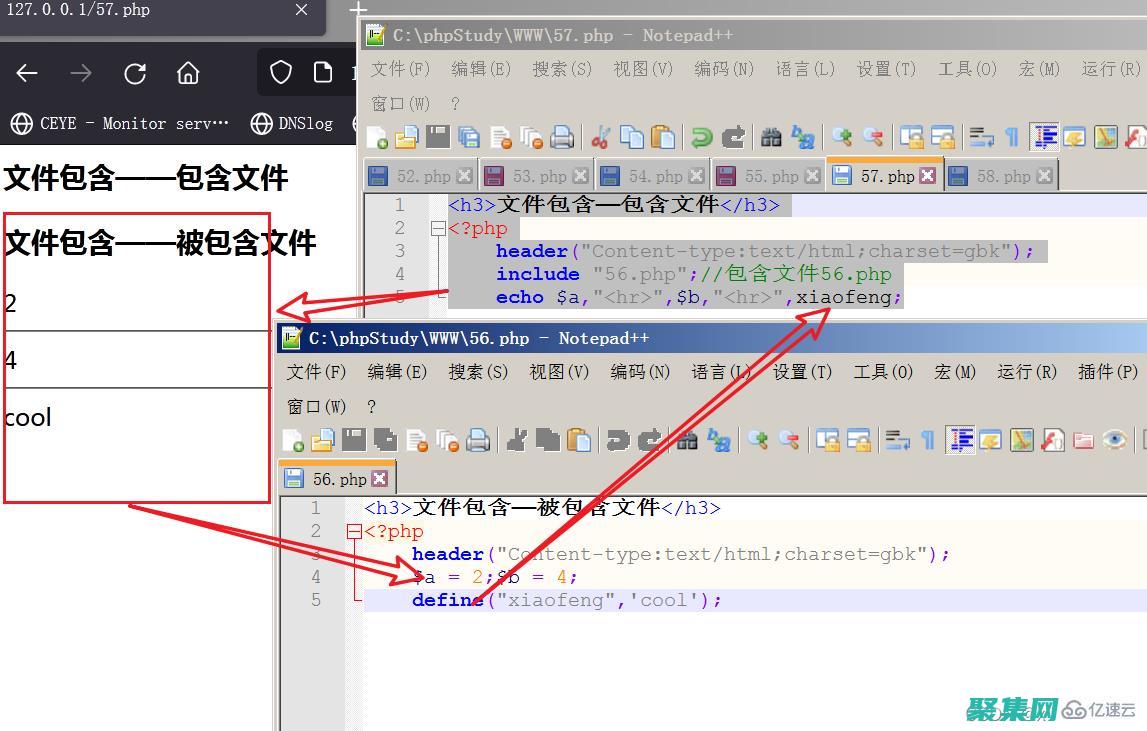
以进行独占访问,可以使用以下代码,flock,$file,LOCK,EX,写完文件后,务必使用flock,函数解锁文件,这将释放文件锁,例如,要解锁文件,可以使用以下代码,flock,$file,LOCK,UN,流流是一种用于处理数据流的机制,流可以是文件、管道或其他任何可以从中读取或写入数据的东西,在PHP中,可以使用fope...。
最新资讯 2024-09-14 16:09:18
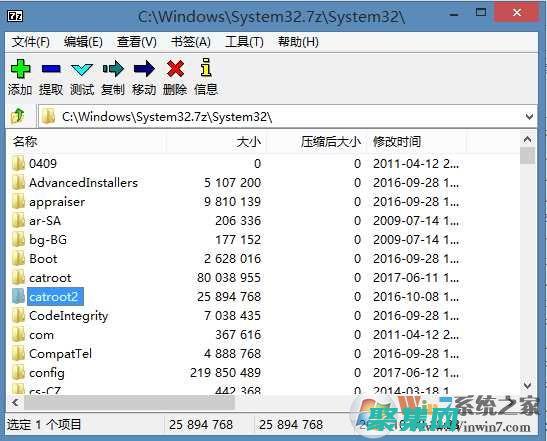
什么是Sysfs,Sysfs是一个伪文件系统,它允许用户空间程序访问Linux内核中的设备信息,它提供对设备的句柄和其他信息的访问,这对于设备管理和故障排除非常有用,使用Sysfs要使用Sysfs,您需要挂载它到某个目录,通常情况下,它被挂载到,sys目录中,挂载Sysfs后,您就可以使用标准文件系统命令,如ls、cat和grep,来...。
互联网资讯 2024-09-12 11:28:16
Java的起源Java是一种面向对象的编程语言,于1995年由SunMicrosystems公司推出,Java的目标是编写一次,随处运行,WORA,WriteOnce,RunAnywhere,,这意味着Java程序可以在支持Java虚拟机,JVM,的任何平台上运行,Java的特点Java拥有以下特点,面向对象,Java是一门面向对象的...。
技术教程 2024-09-11 12:35:51

在当今数字时代,网络编程至关重要,它使我们能够与远程计算机通信、共享数据并提供在线服务,对于Windows来说,微软提供了各种工具和API来支持网络编程,使开发人员能够创建强大的网络应用程序,Windows网络编程基础Windows网络编程的基础建立在套接字编程之上,套接字是一种双向通信通道,使应用程序能够在网络上发送和接收数据,Wi...。
本站公告 2024-09-10 04:28:49

Socket编程是网络编程的基础,广泛应用于各种场景,如服务器与客户端可能出现丢包的情况,重传机制可以保证数据最终被接收方正确接收,使用心跳机制,心跳机制可以及时检测连接是否出现问题,避免连接无端中断,使用错误处理,Socket编程中可能出现各种错误,良好的错误处理机制可以保证程序的稳定运行,扩展性使用多线程或多进程,使用多线程或多进...。
最新资讯 2024-09-10 00:35:27
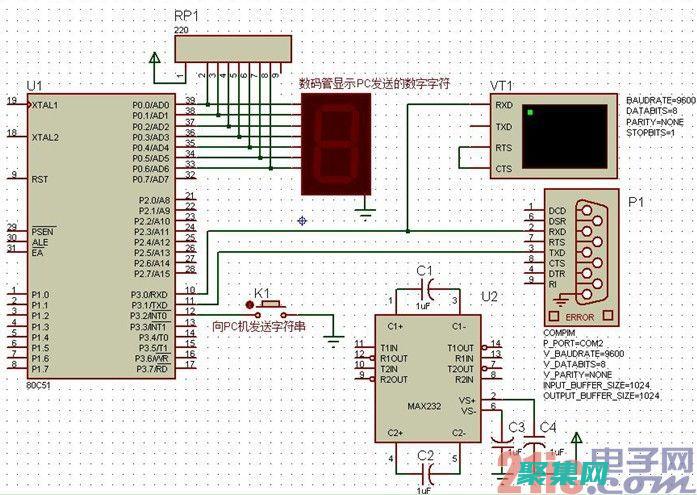
前言单片机C语言是一种强大的编程语言,广泛应用于嵌入式系统和物联网设备中,本文将从零基础开始,带你踏上单片机C语言编程的学习之旅,基础知识什么是单片机,单片机是一种集成在单个芯片上的微控制器,它包含了处理器、内存和输入,输出接口,什么是C语言,C语言是一种通用编程语言,以其高效、可移植性和广泛应用而著称,单片机C语言和普通C语言的区别...。
本站公告 2024-09-09 13:23:55

简介连接Oracle数据库是许多应用程序的基本功能,本文将提供一个综合教程,指导您在Vb.NET中连接Oracle数据库的各个方面,我们将涵盖从设置连接到执行查询和更新的所有内容,先决条件VisualStudio2019或更高版本Oracle数据库11g或更高版本OracleDataProviderfor.NET,ODP.NET,安装...。
本站公告 2024-09-08 09:17:39

PDO,PHPDataObjects,是PHP中的一个扩展,它提供了一个统一的接口来访问不同的数据库管理系统,DBMS,这意味着你可以使用相同的代码与MySQL、PostgreSQL和SQLServer等不同的数据库交互,PDO优势使用PDO有一些优势,包括,统一的接口,PDO提供了一个统一的接口,用于与不同的数据库交互,简化了与不...。
本站公告 2024-09-07 23:31:54

LinuxShell是一个强大的工具,用于与计算机系统交互,它提供了一个命令行界面,用户可以通过它执行命令、管理文件和进程,以及执行各种其他任务,掌握LinuxShell中的编程技术可以极大地提高您的生产力和自动化能力,基本语法LinuxShell中的编程使用Shell脚本,以.sh为扩展名,Shell脚本是一系列命令,当执行时,它们...。
本站公告 2024-09-07 12:21:50

对联广告是一种在社交媒体上越来越流行的广告形式,它通过在用户分享的内容旁边显示广告,为品牌提供了一个有效的方式来吸引受众,对联广告的优势对联广告为企业提供了许多好处,包括,提高品牌知名度,对联广告可以帮助企业扩大其品牌的覆盖面,从而吸引更多潜在客户,提升转化率,对联广告可以吸引相关受众并鼓励他们采取行动,例如访问网站或购买产品,增加参...。
技术教程 2024-09-06 19:44:09