
(换肤)
语言:

文章编号:10563时间:2024-09-28人气:

安装与配置Tomcat在公网IP x.x.x.x的服务器上,以下是详细的步骤:首先,你需要下载两个关键包和。 访问//java/technologies/javase/>获取server-jre,dist...>获取Tomcat。 通过WinSCP或wget上传到/usr/local/src文件夹。 在服务器上,进入安装目录并解压安装包:bashcd /usr/local/srctar -zxvf -C /usr/localtar -zxvf -C/usr/localmv apache-tomcat-8.5.55 tomcat1接着,将JDK和Tomcat的所有权和组权限设置为tomcat:bashuseradd tomcatchown -R tomcat:tomcat /usr/local/jdk1.8.0_202chown -R tomcat:tomcat /usr/local/tomcat1配置环境变量,编辑/etc/profile,并运行source命令验证配置。 配置Tomcat服务的配置文件和bin目录下的。 编辑完成后,测试JDK和Tomcat配置是否成功。 启动Tomcat时,注意检查端口占用情况,如有需要,调整防火墙设置,以确保服务能正常运行。 最后,为多实例部署,你需要复制tomcat1文件夹并修改配置文件,以便启动多个实例。 如果你希望Tomcat启动更快,可以考虑调整JRE和JVM设置,或者使用硬件随机数生成器(如rng-tools)。 通过这些方法,可以提升随机数生成速度,避免启动时的阻塞。 以上就是Tomcat在公网服务器上安装与配置的详细过程。
Tomcat 6.0怎么安装配置?本篇文章集合了网上很多零散的经验加上自己的多次实践整合而成,主要教会WEB开发初学者如何正确使用Tomcat,这里只介绍免安装版的Tomcat,至于安装版的实在没啥好说的,那个不停点下一步就行了。 本人安装的是6.0.39版本,其他版本大同小异,不过如果你真正从事开发,你会发现很少用最新版的,新版的往往不稳定bug很多。 现在使用Tomcat 6.0版本应仍占大多数,网上很多教程几乎是6.0之前的,现在6.0中的最新版是6.0.45,有兴趣的朋友们就来了解下本文为大家带来的Apache Tomcat 6.0安装配置图文详细教程吧。
工具/原料
下载这几个东西:JDK6.0或JDK7.0,Tomcat6.0
JDK下载地址:32位下载或64位下载(根据自己的系统下载)
Tomcat6.0的安装与配置
1、安装JDK,双击exe安装包

2、点下一步,可以更改安装目录,如果C盘容量不是很紧张的话,默认就好了。再点下一步就开始安装了~~
3、安装好后,配置环境变量:计算机右击属性高级系统设置设置环境变量
4、新建系统变量
变量名:JAVA_HOME 变量值:C:\Program Files\Java\jdk1.7.0(这个是你安装JDK时的路径,按照实际情况改成你自己的目录)
然后确定
5、然后在系统变量里找到Classpath,没有的话新建一个。(不区分大小写)
把这个路径添加到变量值的最前面.;%JAVA_HOME%\lib\;%JAVA_HOME%\lib\;
注意:最前面有一个点号和分号
6、然后在系统变量里找到PATH,没有的话新建一个。(不区分大小写)
把这个路径添加到变量值里面%JAVA_HOME%\bin;%JAVA_HOME%\jre\bin;
注意,最好添加到最前面
7、检验JDK是否安装并配置成功
快捷键WIN+R:输入cmd,打开命令提示符
输入java -version,回车
输入javac -version,回车
如果出现如下信息,则安装和配置成功!
8、至此,可以安装Tomcat了。 下载好压缩包后,直接解压至某一目录下,目录中不能包含中文,上面安装JDK的时候也是。 解压后如下所示:
9、将此文件夹拷贝到你常用的根目录下,我这里以E盘为例。这样就算安装好了!
10、接下来开始配置环境变量,打开环境变量同上操作,不在赘述。
然后新建三个系统变量:
TOMCAT_HOME=E:\tomcat-6.0.39
CATALINA_HOME=E:\tomcat-6.0.39
CATALINA_BASE=E:\tomcat-6.0.39
11、在Classpath中最后添加%TOMCAT_HOME%\lib\;
在PAth中最前添加%CATALINA_HOME%\bin;
注意:前后顺序不影响
12、至此,配置工作完成!打开bin文件夹,双击
它会自动打开如下控制台界面。
不要关闭控制台界面,打开浏览器,输入出现Tomcat的网页,证明安装并配置成功!
最后关闭控制台,关闭控制台即关闭Tomcat服务
13、注意:如果双击时出现闪退,有三种可能
1.注册表有以前的Tomcat文件残留
2.配置不正确,重新配置一遍!
3.版本冲突,刚上手的话最好不要装很多个Tomcat,装一个就够了!如果非要装多个,要去里修改服务名称使其不同名才可以。
注册表文件残留的解决方法:
1.打开注册表编辑器,WIN+R输入regedit回车
2.定位到HKEY_LOCAL_MACHINE\SYSTEM\CurrentControlSet\services,删除该目录下所有包含Tomcat的东西,然后重复步骤8,重新安装Tomcat
14、如果有安装Oracle数据库,改一下Tomcat的端口号,Oracle会占用8080端口。
不管有没有装Oracle,最好要把端口号改掉。
进入E:\tomcat-6.0.39\conf,打开文件,找到这句话
Connector port=8080 protocol=HTTP/1.1 connectionTimeout= redirectPort=8443 /
把8080改成8088,保存并关闭
15、重复步骤12,发现必须输入才可以出现刚才的界面
大家发现每次都要去bin目录下双击文件才能打开Tomcat服务,很不爽,而且就算锁定到任务栏上,每次出现黑黑的控制台而且还不能关闭(一关闭就退出服务),还是不爽。 总觉得缺少点什么没错!还差将其注册为Windows本地服务!我们平时的服务都是在windows本地的,可以设置随开机启动或手动启动什么的。 下一节我要介绍怎么把免安装版的Tomcat注册为Windows本地服务。
大家发现每次都要去bin目录下双击文件才能打开Tomcat服务,很不爽,而且就算锁定到任务栏上,每次出现黑黑的控制台而且还不能关闭(一关闭就退出服务),还是不爽。 总觉得缺少点什么没错!还差将其注册为Windows本地服务!我们平时的服务都是在windows本地的,可以设置随开机启动或手动启动什么的。 下一节我要介绍怎么把免安装版的Tomcat注册为Windows本地服务。
方法/步骤2
1、将Tomcat注册为Windows本地服务:
打开命令提示符输入cd /d E:\tomcat-6.0.39\bin转到Tomcat的bin目录
2、安装服务 install回车安装成功
当安装成功后,双击打开bin目录下的,启动服务!
这时候就可以把放到桌面上了,这个比bat文件看起来舒服多了!
移除服务 remove回车移除成功
当移除成功后,双击打开bin目录下的,会报错!
3、注意,如果点击Start按钮后没有切换到Stop,则先把服务移除掉,然后用管理员身份打开命令提示符:
开始所有程序附件右击命令提示符以管理员身份运行
接下来重复步骤2即可。
我们还可以打开系统服务查看:WIN+R输入回车找到Tomcat服务,从这里也可以启动和停止。
Tomcat 服务器是一个免费的开放源代码的Web 应用服务器,属于轻量级应用服务器,在中小型系统和并发访问用户不是很多的场合下被普遍使用,是开发和调试JSP 程序的首选。 因为Tomcat 技术先进、性能稳定,而且免费,因而深受Java 爱好者的喜爱并得到了部分软件开发商的认可,成为目前比较流行的Web 应用服务器。 让我们一起学习下这个“汤姆猫”的安装过程 哈哈Tomcat的安装可以说是非常简单的,我们选择直接下载已编译的软件包,就不自己编译安装了。 安装Tomcat前必须先安装 JDK。 大家可以去 oracle官网获取最新的JDK,从 Apache官网获取Tomcat。 首先我们先解压JDK和Tomcat的软件包。 建议将软件安装包,源码包等放到/usr/local/src 目录中,方便管理。 # tar xf # tar xf 然后将解压后的JDK和Tomcat移动到 /usr/local/ 中去,并将Tomcat命名为Tomcat8 # mv jdk1.8.0_31/ /usr/local/ # mv apache-tomcat-8.0.17 /usr/local/tomcat8接下来就是配置JDK的环境变量了,让系统认识JDK在哪里。 我选用的做法是在 /etc/profile.d/ 中添加脚本。 # vim /etc/profile.d/ 添加以下内容: JAVA_HOME=/usr/local/jdk1.8.0_31/JAVA_BIN=/usr/local/jdk1.8.0_31/bin/JRE_HOME=/usr/local/jdk1.8.0_31/jre/JRE_BIN=/usr/local/jdk1.8.0_31/jre/bin/CLASSPATH=/usr/local/jdk1.8.0_31/jre/lib:/usr/local/jdk1.8.0_31/lib:/usr/local/jdk1.8.0_31/jre/lib/=$PATH:$JAVA_BIN:$JRE_BINexport JAVA_HOME JAVA_BIN JRE_HOME JRE_BIN PATH CLASSPATH之后保存退出vim编辑器,并给脚本文件添加可执行权限,然后加载此脚本。 # chmod +x /etc/profile.d/ # source /etc/profile.d/ 环境变量添加成功后输入命令 java就会显示出一串这个命令的用法 接下来我们就可以进行下一步 配置Tomcat了我们进入到 Tomcat 的安装目录下看看。 其中 bin就是各脚本的路径了, 我们可以看到连 Windows的 bat批处理脚本也在其中,也就是说只要你的Windows 主机安装好JDK后也是可以使用这个 Tomcat 软件包的。 Tomcat的配置文件为 conf中的 。 其中的 webapps就是发布网站的根目录。 我们再看看 lib下的文件,发现都是以 jar为后缀的文件,根本不是以 so 结尾的库文件,原来Tomcat跨平台的原因在这里啊。 jar 文件是交给 JVM虚拟机执行的,只要安装了 JDK的平台都可以运行。 好啦 接下来我们就该把 Tomcat 启动起来试试了,执行 /usr/local/tomcat8/bin 下的 脚本。 # /usr/local/tomcat8/bin/ 它会列出一些使用的变量及路径,只要最后显示 Tomcat started就证明启动成功了。 Tomcat 默认监听的是 8080端口,我们可以 netstat看一下。 注意,它启动的是一个叫做 java的进程。 # netstat -anpt | grep java 我们看到监听的还有 8005和 8009端口,这些都有其他用处,只有 8080才是提供 HTTP服务的端口记得要关闭 iptables或者清空 iptables规则 ,如果你会编写 iptables 豁免规则那最好不过了。 对了 SElinux也顺手关闭了吧!这里只讲解如何临时关闭 iptables 和 SElinux。 我这里就手懒了,只清空了 iptables 规则: # iptables -F 如果想关闭iptables服务: # service iptables stop 临时关闭SElinux: # setenforce 0接下来当然是用浏览器访问下我们的站点看看效果啦,因为端口默认不是80,我们就必须指定端口了。 在浏览器输入 http:// 服务器的IP地址:8080 如果出现了如下图所示的页面就证明成功了。 相信聪明的你已经看到 Tomcat 的 bin 目录下有个 了吧,不要误会成这是关机脚本,这只是关闭 Tomcat 服务的脚本。 咦!还有个 脚本,这个难道是配置文件的检查脚本?我们用这些脚本不就可以自己写个 Tomcat 的服务控制脚本了嘛。 确实如此,但是 Tomcat 已经为我们提供了个服务控制脚本,就是那个 , 遗憾的是这个脚本需要我们修改的地方不少,而且还没有 restart选项。 我决定还是自己写个把。 下图为自带服务控制脚本支持的参数终于写完了,一个拥有 { start | stop | status | restart | test } 可以添加到开机自启的 Tomcat 服务控制脚本,代码如下: #!/bin/bash # # chkconfig: 235 80 20 # description: Tomcat server # Source function library. . /etc/rc.d/init.d/functions JAVA_HOME=/usr/local/jdk1.8.0_31 # JAVA_HOME CATALINA_HOME=/usr/local/tomcat8 # TOMCAT_HOME export JAVA_HOME CATALINA_HOME start() { echo Starting Tomcat... $CATALINA_HOME/bin/ if [ $? -eq 0 ]; then touch /var/lock/tomcat fi } stop() { echo Stopping Tomcat... $CATALINA_HOME/bin/ if [ $? -eq 0 ]; then rm -rf /var/lock/tomcat fi } restart() { stop start } status() { if [ -e /var/lock/tomcat ]; then echo Running... else echo Stopped... fi } case $1 in start) start ;; stop) stop ;; status) status ;; restart) restart ;; test) /usr/local/tomcat8/bin/ ;; *) echo Usage: tomcat {start|stop|status|restart|test} ;; esac把脚本复制到 /etc/init.d/tomcat然后添加可执行权限,然后试试添加到开机自启动吧! # chkconfig --add tomcat 取消开机自启: # chkconfig --del tomcat现在我们再简单的看下 Tomcat的配置文件 /usr/local/tomcat8/conf/ 这是用XML可扩展标记语言作为的配置文件 其中 Connector port=8080 ...... /这项就是设置web服务的监听端口 添加 Host ...... /Host标签就可以添加多个虚拟主机 Host 标签中指定主机名,可以随意修改 appBase=webapps这个就是网站根目录了,默认是 Tomcat 安装目录下的webapps好了 Tomcat 就到这里了。 如果觉得有用记得点收藏哦!如果想获取更多Linux教程,也可以进我的经验中心获取,欢迎一起交流 Linux 知识
Tomcat配置环境变量的方法
一、在Tomcat的安装目录下配置环境变量
1. 打开Tomcat的安装目录,找到“bin”文件夹。
2. 在“bin”文件夹下找到“”文件,这是一个用于设置环境变量的脚本文件。
3. 使用文本编辑器打开“”,可以在其中设置环境变量,如JAVA_HOME、CATALINA_HOME等。
二、通过系统环境变量配置
1. 在操作系统的环境变量设置中,可以添加或修改相关的环境变量,如PATH、JAVA_HOME等。
2. 确保Tomcat相关的路径已添加到PATH环境变量中,这样可以在任何位置运行Tomcat相关命令。
三、在启动脚本中配置
1. 在Tomcat的启动脚本中,可以直接设置环境变量,这些变量仅在当前脚本执行时有效。
2. 通过在脚本中使用“set”命令来设置环境变量,这些变量可以在脚本的其他部分或者命令行中使用。
四、详细解释
配置环境变量是为了确保Tomcat能够正确地找到相关的资源和依赖。 在Tomcat的安装目录下配置环境变量可以直接影响Tomcat的运行环境。 通过系统环境变量配置则会影响到整个系统的运行环境,需要谨慎操作。 在启动脚本中配置环境变量是一种临时的、局部生效的方式,适用于某些特定场景。
在配置环境变量时,需要注意变量的名称和值要正确对应,避免拼写错误或路径错误。 同时,要根据实际情况选择合适的配置方式,确保Tomcat能够正常运行。 另外,修改环境变量后,可能需要重启Tomcat才能使新的配置生效。
tomcat安装及配置教程:
首先第一步,进入官网进行下载,选择Download下你要安装的版本进行下载。
此次下载的是windows安装版,直接点击即可安装,但在安装前必须要进行环境设置——>设置Tomcat运行时依赖的SDK。
设置方法:选择我的电脑->属性->高级系统设置->环境变量->用户变量下选择新建 如下图所示:其中变量值为:SDK的安装路径。
之后便是安装过程。 选择“Next”。 选择“I Agree”。 此处只选择设置User Name和Password其它选项选择默认值。 选择你电脑上已安装的jre路径。 选择“Tomcat”的安装路径。

这里我们先取消上面两个选项,单击“Finish”完成安装。
Tomcat 的主目录文件详解:
Tomcat的主目录文件夹有以下几个:
bin:用于存放启动和关闭tomcat的可执行文件。
lib:里面存放需要的jar包。
conf:tomcat的各种配置文件,tomcat启动时需要读取的配置文件主要有,,等等。 服务器的修改都要从此目录中进行。
logs:日志文件,如果服务器出现错误,会自动记录。
server:服务器的管理程序。
webapps:所有的可执行的web项目都会放到此目录中。
work:tomcat把各种由jsp生成的servlet都放在了这个文件夹下,里面包含文件和文件。
启动Tomcat我们可以直接运行bin目录下的 可执行文件。
在我们启动完成以后在浏览器中输入:。 到这里我们的Tomcat安装和启动都完成了。
Tomcat服务器是一个免费的开放源代码的Web 应用服务器,属于轻量级应用服务器,在中小型系统和并发访问用户不是很多的场合下被普遍使用,是开发和调试JSP 程序的首选。
内容声明:
1、本站收录的内容来源于大数据收集,版权归原网站所有!
2、本站收录的内容若侵害到您的利益,请联系我们进行删除处理!
3、本站不接受违法信息,如您发现违法内容,请联系我们进行举报处理!
4、本文地址:http://www.jujiwang.com/article/7a8d25ae332670673db3.html,复制请保留版权链接!

前言在文件系统中,每个文件都属于一个用户和一个组,用户是文件的所有者,组是文件的所有者之外的一组用户,用户和组都有权限来访问和修改文件,在Linux系统中,只有超级用户才能更改文件的所属用户或组,这是为了维护系统的安全性,防止未经授权的用户滥用权限,更改文件所属用户或组的步骤要更改文件所属用户或组,可以使用以下步骤,1.使用`chow...。
技术教程 2024-09-28 15:34:33

简介可扩展标记语言,XML,是一种标记语言,用于组织和存储数据,它是一种灵活的格式,可用于各种目的,包括数据交换、存储和显示,与其他标记语言相比,XML具有独特的优点和缺点,本文将探讨XML与HTML、JSON和YAML的异同,XML与HTMLHTML,超文本标记语言,是一种标记语言,用于创建和显示Web页面,它与XML非常相似,但有...。
本站公告 2024-09-27 11:56:51

简介四舍五入操作在Oracle数据库中非常有用,它可以帮助我们对数字数据进行规范化和格式化,Oracle提供了多种四舍五入函数,包括ROUND、TRUNC和CEIL,它们可以根据不同的规则对数字进行四舍五入,本文将详细介绍这些函数的用法,帮助您彻底理解并有效使用它们,ROUND函数ROUND函数用于将数字四舍五入到指定的位数,其语法如...。
本站公告 2024-09-26 09:55:19
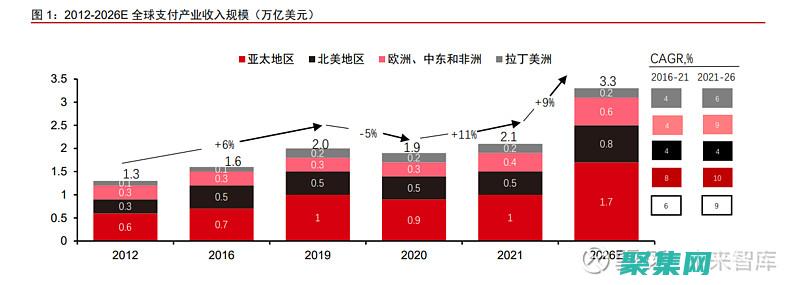
随着电子商务的蓬勃发展,在线支付已成为现代商业的重要组成部分,API支付接口正在改变企业处理支付的方式,提供无缝、安全和高效的体验,API支付接口的优势无缝整合,API支付接口可以轻松集成到网站或移动应用程序中,简化用户结账流程,安全可靠,API接口采用行业标准的安全协议,确保交易安全和数据保密,简化管理,企业可以使用仪表板集中管理所...。
技术教程 2024-09-26 03:47:17
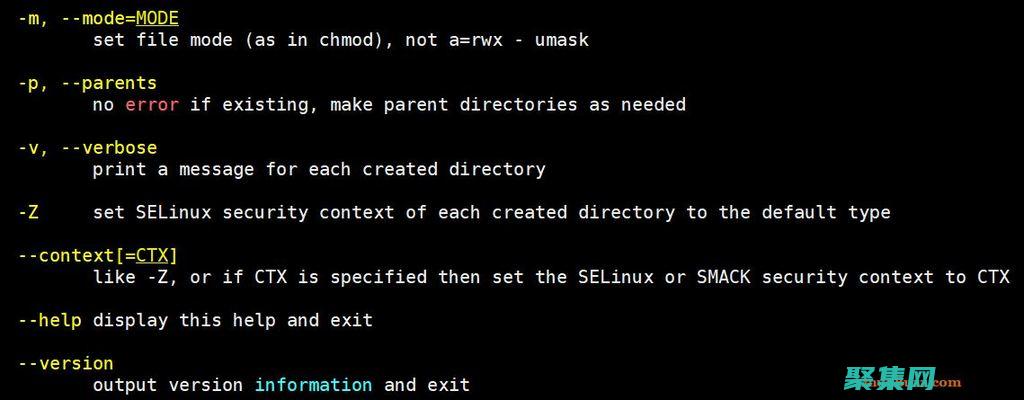
简介mkdir命令是任何Unix系统中的一个基本工具,用于创建新目录,它是一个功能强大的命令,通过使用各种选项和窍门可以进一步增强其潜力,本文将探讨一些有用的mkdir技巧和窍门,以帮助您最大限度地利用此命令,基本语法mkdir命令的基本语法如下,```bashmkdir[选项][目录名]```其中,`[选项]`,指定各种选项以修改m...。
技术教程 2024-09-16 06:33:19
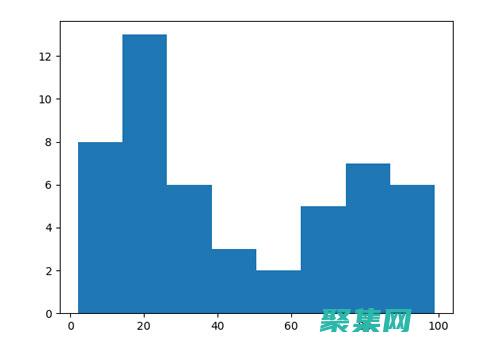
按钮,是,当您使用`history.back,`方法返回页面时,浏览器前进按钮将变为可用,因为它现在可以向前导航到当前页面,我可以使用`history.back,`方法在不同的域之间导航吗,否,`history.back,`方法只能在当前域的历史记录中导航,如果您需要在不同的域之间导航,您需要使用`window.location...。
本站公告 2024-09-13 18:31:02

、提升技术水平、发挥群众作用,不断完善村级路长制,将进一步推动乡村振兴战略的深入实施,助力乡村经济社会全面发展,...。
本站公告 2024-09-13 16:32:07

织梦者,是一个关于织梦之家网站的简短介绍,织梦之家是一个网站建设平台,它可以帮助您轻松快捷地创建自己的网站,无论您是初学者还是经验丰富的网站开发人员,织梦之家都能提供适合您需要的工具和支持,我们直观的界面和强大的功能使您可以轻松地创建任何类型的网站,从简单的博客到复杂的电子商务网站,织梦之家的主要功能包括,拖放式编辑器,只需点击和拖...。
最新资讯 2024-09-09 21:43:11

当你编写代码时,使用黑色背景可以极大地提高代码的可读性,黑色背景可以营造出一种对比,使代码中的文本更显突出,更容易阅读,黑色的背景颜色还能使眼睛不易疲劳,从而让你可以长时间编写代码,如何创建黑色背景的代码块在不同的代码编辑器和IDE中创建黑色背景的代码块的方法有所不同,以下是几种常见方法,在VisualStudioCode中创建黑色背...。
互联网资讯 2024-09-09 17:31:44
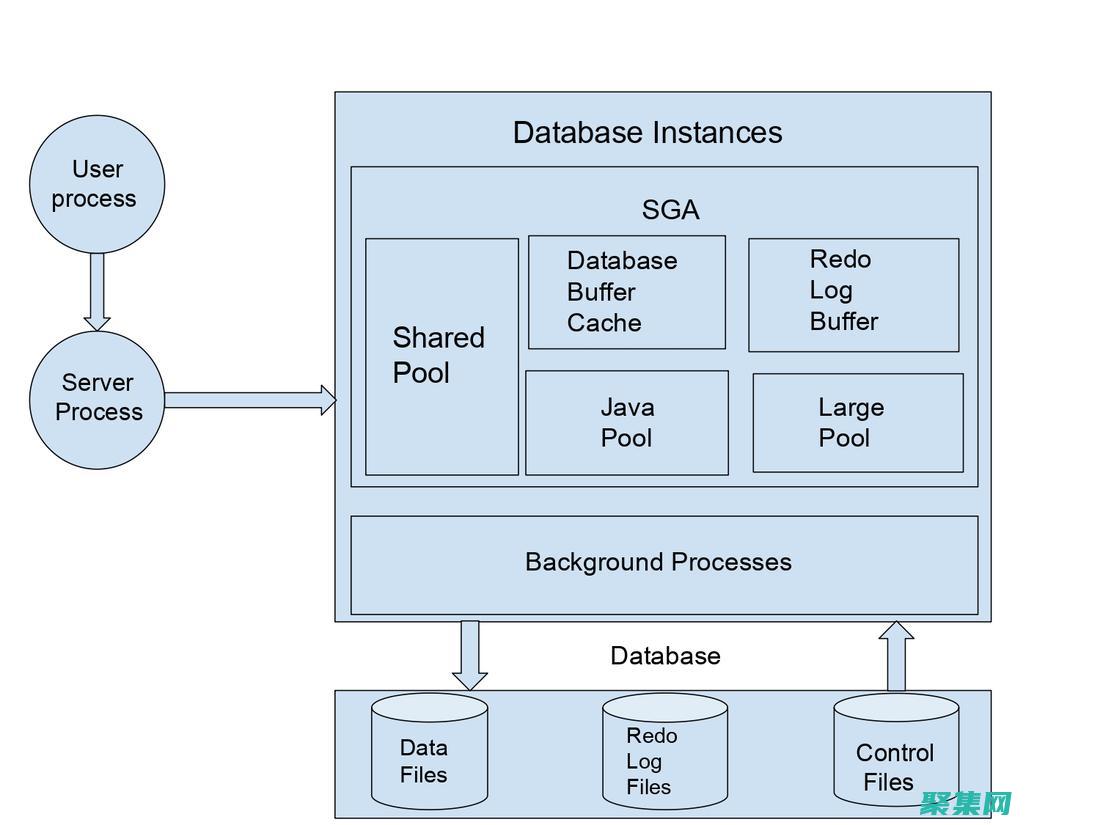
简介Oracle数据库管理系统,DBMS,是由Oracle公司开发的领先的商业关系数据库管理系统,它以其健壮性、可扩展性和高性能而闻名,OracleDBMS被广泛用于各种行业,从金融到制造业,再到政府和医疗保健,强大特性OracleDBMS提供了多种强大的特性和功能,使其成为企业数据管理的理想选择,这些特性包括,数据完整性,Oracl...。
技术教程 2024-09-09 14:42:41
使用浮动广告代码的优势浮动广告代码是一种先进的技术,可让您在网站或应用程序中展示引人注目、互动性强的广告,与传统的横幅广告相比,浮动广告代码具有以下优势,更高的可见度,浮动广告代码可以放置在页面的显著位置,从而提高广告的可见度,更好的参与度,浮动广告代码可以包含互动元素,例如号召性用语、视频和游戏,从而提高用户参与度,更高的转化率,通...。
技术教程 2024-09-08 08:32:29
幻灯片高度设置幻灯片的默认高度由容器决定,但是,您可以通过以下方式设置自定义高度,百分比,您可以使用百分比值指定高度,相对于容器的尺寸,例如,height,50%,像素,您可以使用像素值指定高度,例如,height,300px,自动,您可以将高度设置为auto,让幻灯片根据内容自动调整高度,这对于具有动态内容的幻灯片非常有用,代码示例...。
技术教程 2024-09-06 03:20:54